
근무시간·시간막기 설정하기
회원이 예약할 수 있는 시간을 정합니다.
수업 탭 오른쪽 위 “예약 설정”을 누릅니다.
- “수업 신청 받기”: 끄면 기존 수업은 그대로 두고 새 예약만 받지 않습니다.
- “센터 PT 예약 시간”: “30분 간격 · 50분 수업”처럼 센터가 정한 시작 간격과 수업 길이를 보여 줍니다. 강사는 바꿀 수 없고 센터 관리자가 정합니다.
- “근무시간·휴무 관리”: 근무시간과 휴무·시간막기 화면으로 갑니다.
- 마이 → “강사 업무” → “수업 자료”: 기구 안내, 운동 루틴, QR 스캔
- 1
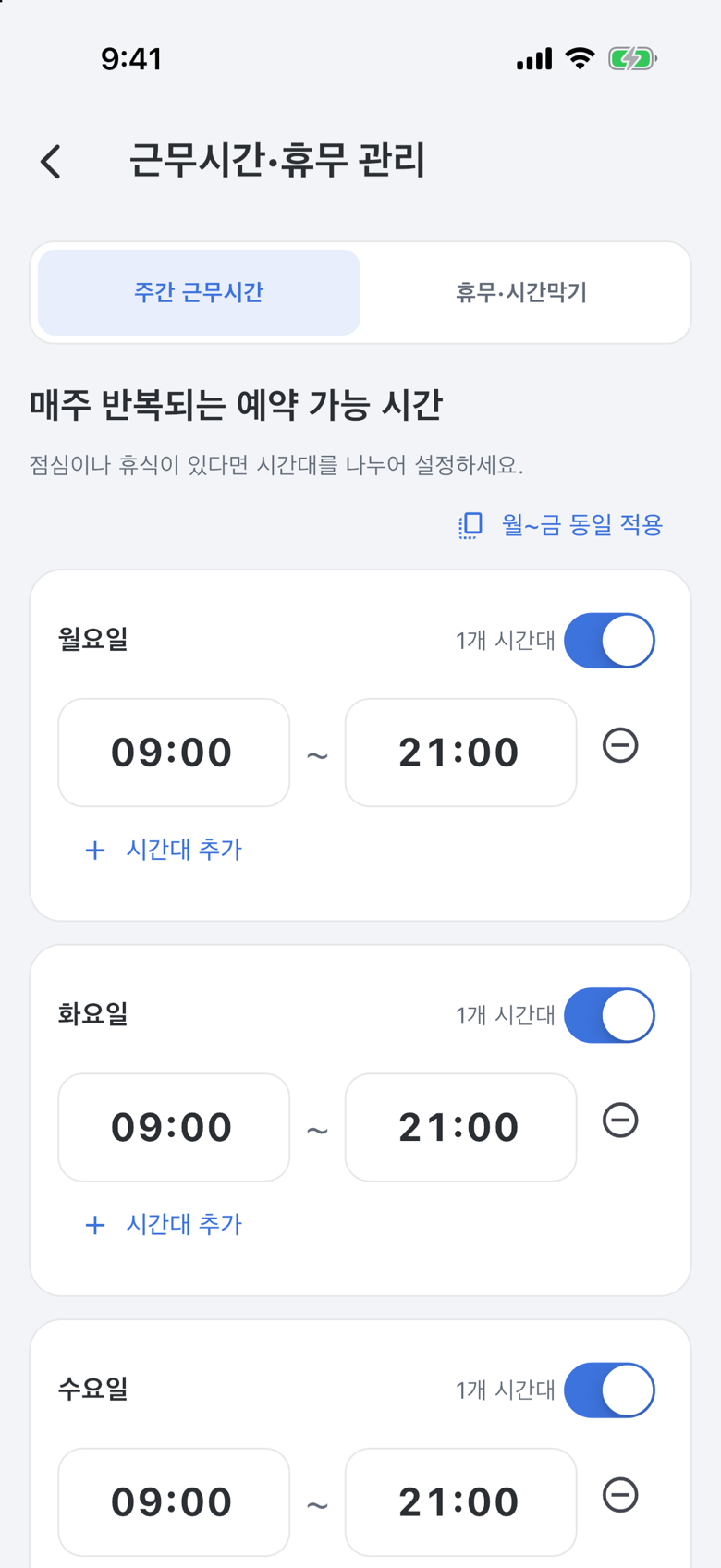
근무 요일 선택
근무할 요일을 켭니다.
- 2
근무시간 입력
“시작 시간”과 “종료 시간”을 입력합니다. 시·분 휠을 사용하거나 칸을 한 번 더 눌러 직접 입력할 수 있습니다.
- 3
중간 휴식 시간 추가
점심처럼 근무 중 쉬는 시간이 있으면 “시간대 추가”로 근무시간을 나눕니다.
- 4
평일 시간 동일하게 적용
월요일 근무시간을 정한 뒤, 월요일부터 금요일까지 같게 설정하려면 “월–금 동일 적용”을 누릅니다.
- 5
근무시간 저장
“근무시간 저장”을 누릅니다.
휴무나 예약을 받지 않을 시간이 있으면 다음 순서로 시간막기를 추가합니다.
- 1
시간막기 추가 화면 열기
“시간막기 추가”를 누릅니다.
- 2
시간막기 설정
날짜와 시간을 입력합니다. 반복할 시간막기라면 매일·매주·매월 중 하나를 고릅니다. 한 번만 막으려면 “없음”을 유지합니다. 사유는 선택 항목입니다.
- 3
시간막기 저장
“추가하기”를 누릅니다.
Q반복 시간막기 하나만 지우고 싶어요.
반복 시간막기를 해제하면 모든 반복이 함께 사라집니다. 하루만 비우려면 반복을 해제한 뒤 필요한 날을 다시 막으세요.