
브랜드 메시지 보내고 성과 보기
센터 채널의 광고 메시지 발송 조건과 성과 항목을 확인해요.
발송 이력과 성과는 가이드용 예시 데이터예요. 실제 메시지 발송과 수신 확인은 이 안내의 사진에 포함하지 않았어요.
센터 채널이 “사용 중”이고 대표 연락처가 등록돼 있어야 해요. 광고 수신에 동의한 회원에게만 보내요. 발송은 크레딧을 사용하므로 대상과 비용을 먼저 확인하세요.
- 1
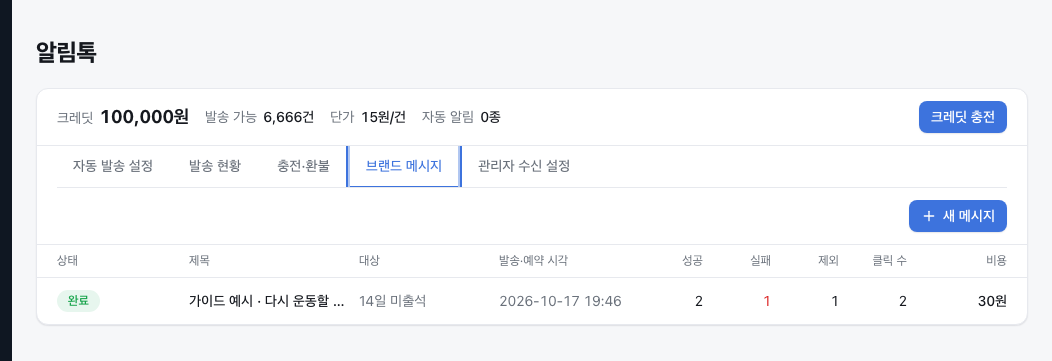
메시지 목록을 확인하세요
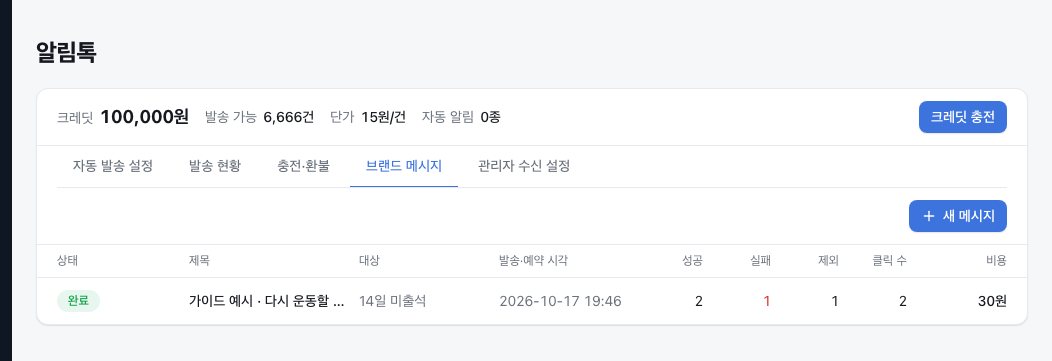
“브랜드 메시지”를 누르세요. 사진의 발송 이력과 성과는 가이드용 예시예요.
- 2
새 메시지를 여세요
“새 메시지”를 누르세요.
- 3
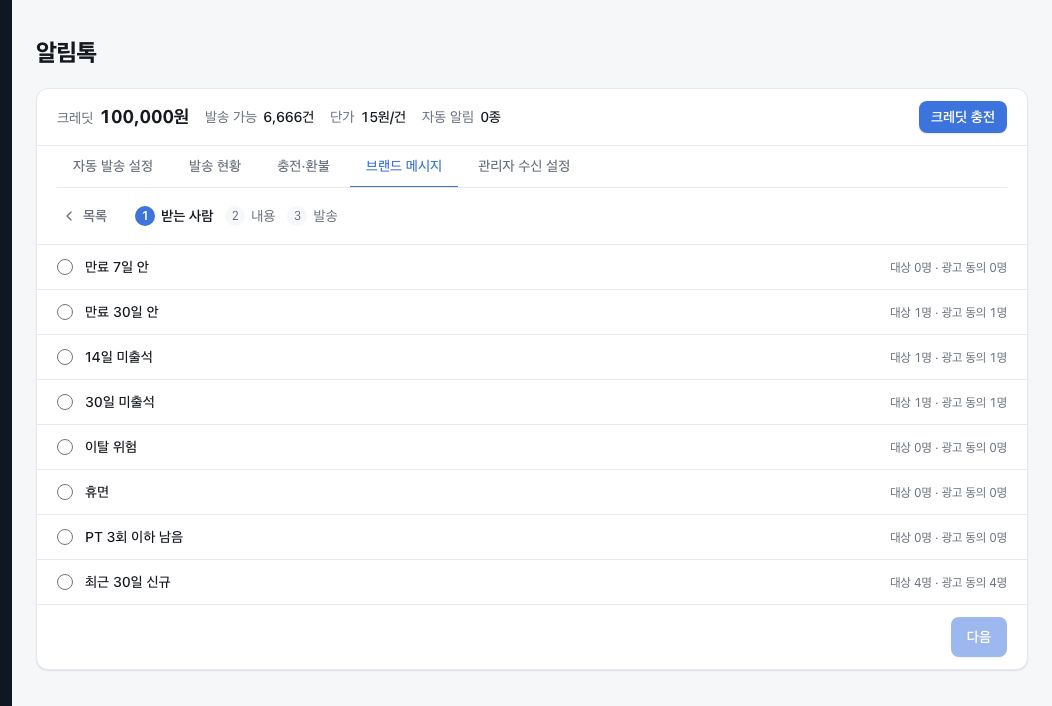
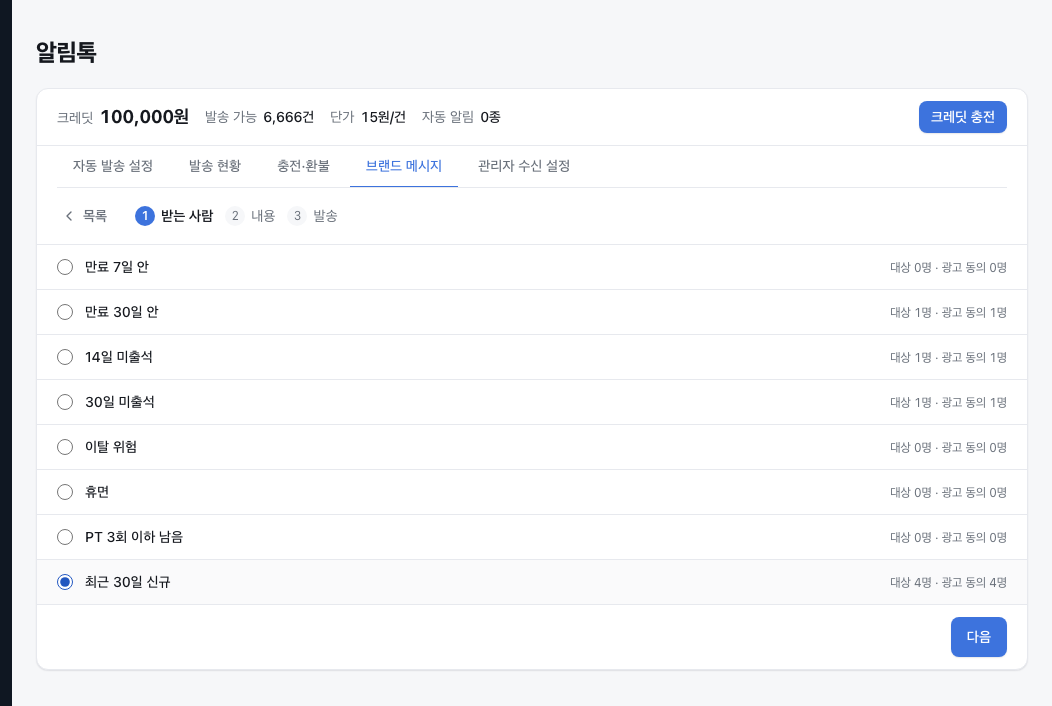
받는 사람을 고르세요
“최근 30일 신규”를 고르세요. 대상 수와 광고 동의 수를 확인하세요.
- 4
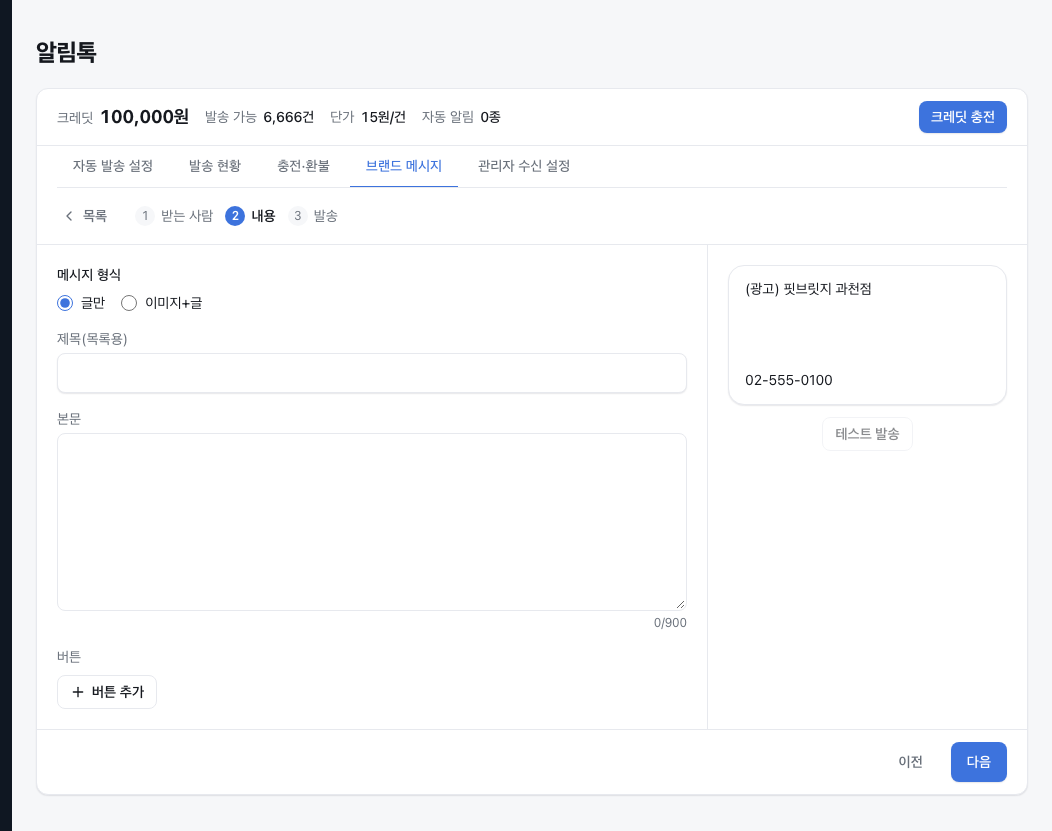
내용 단계로 이동하세요
“다음”을 누르세요.
- 5
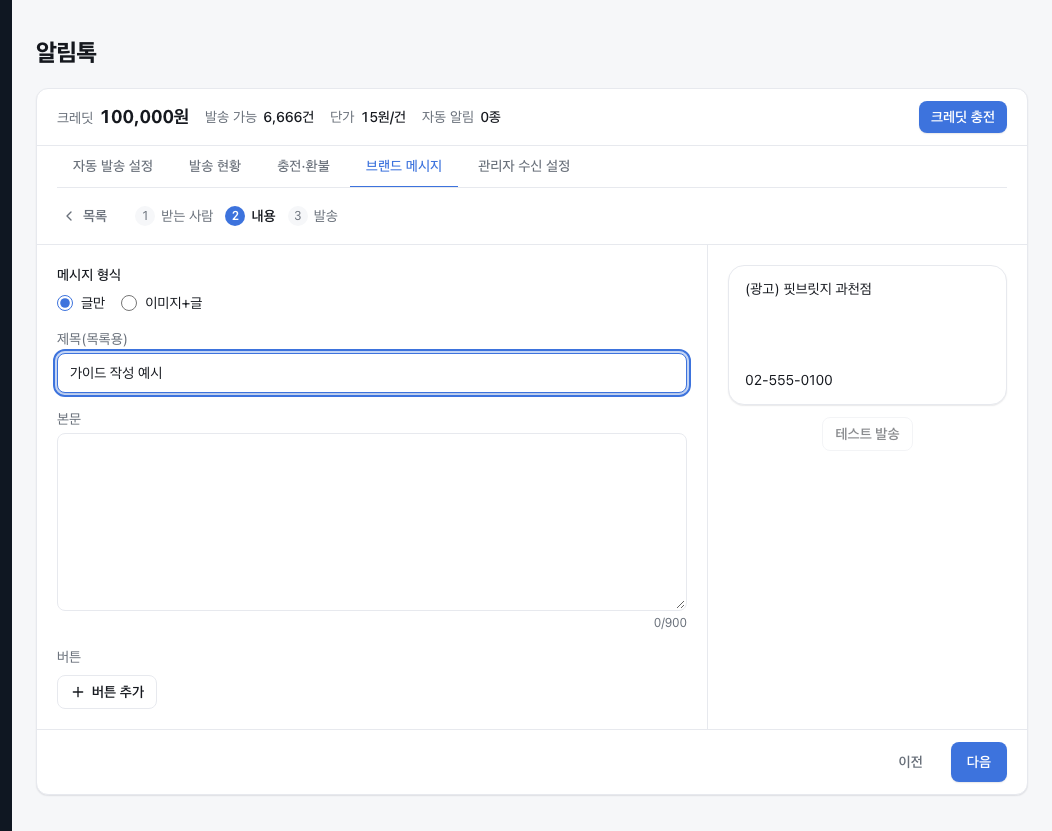
제목을 입력하세요
“제목(목록용)”에 메시지를 구분할 이름을 입력하세요.
- 6
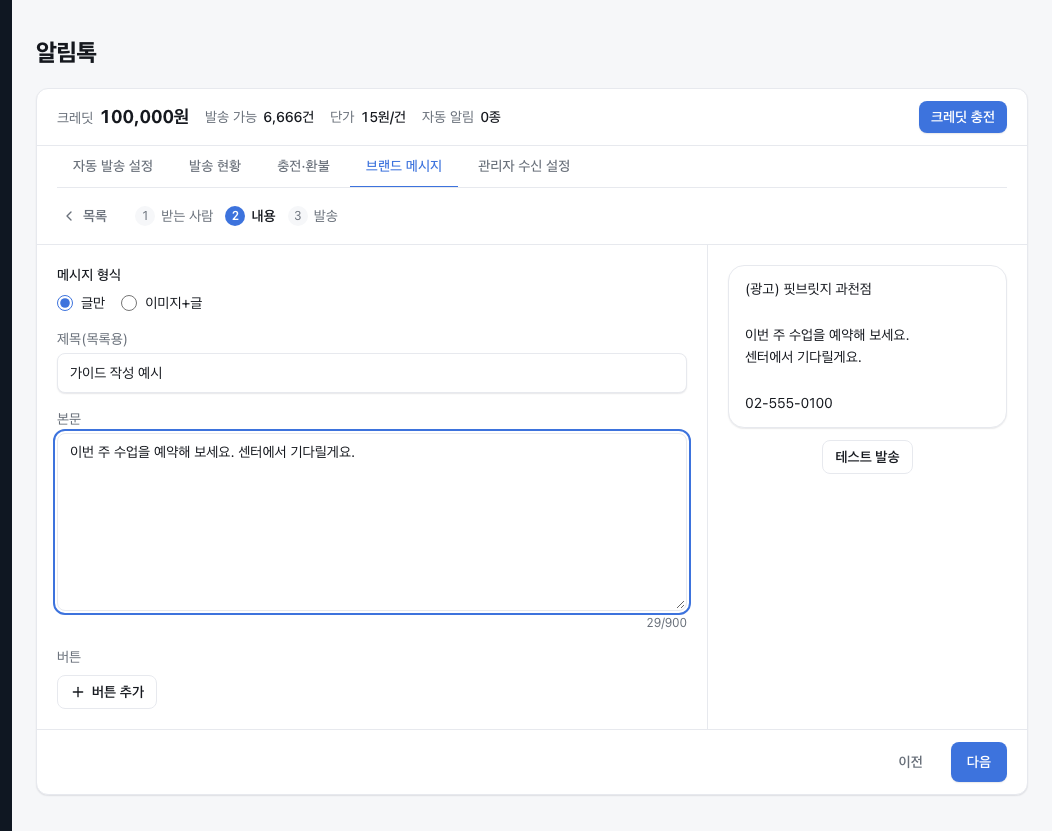
내용을 입력하세요
“본문”에 회원에게 보낼 안내를 입력하세요. 오른쪽에서 미리 볼 수 있어요.
- 7
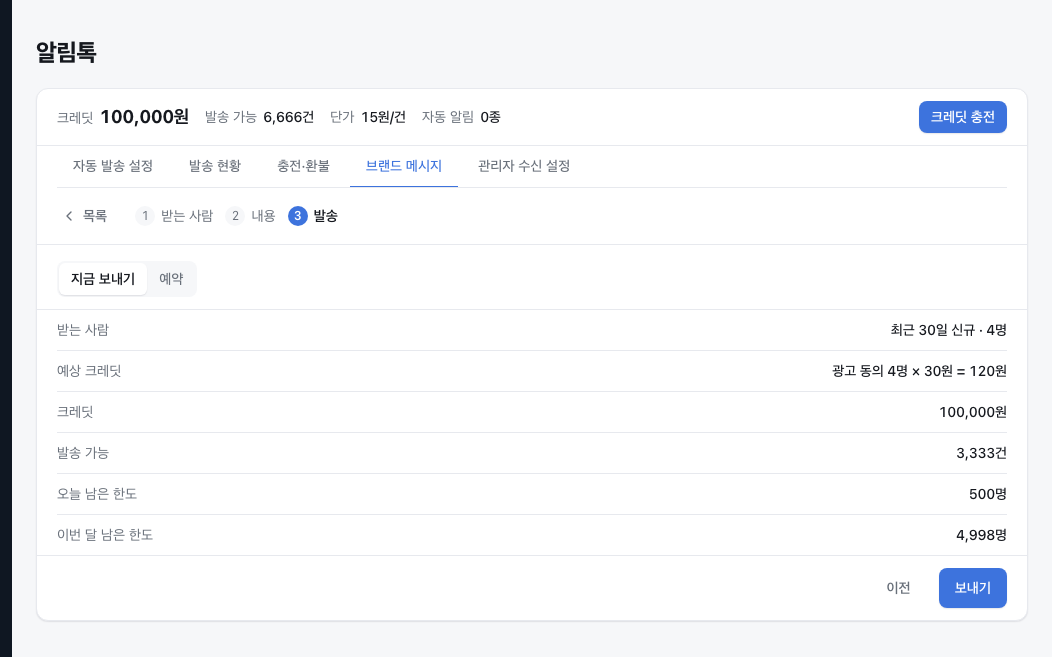
발송 조건을 확인하세요
“다음”을 누르세요. 비용과 크레딧을 확인하세요. 가이드에서는 실제로 발송하지 않아요.
- 8
목록으로 돌아가세요
“목록”을 누르세요. 입력한 메시지는 발송되지 않아요.
- 9
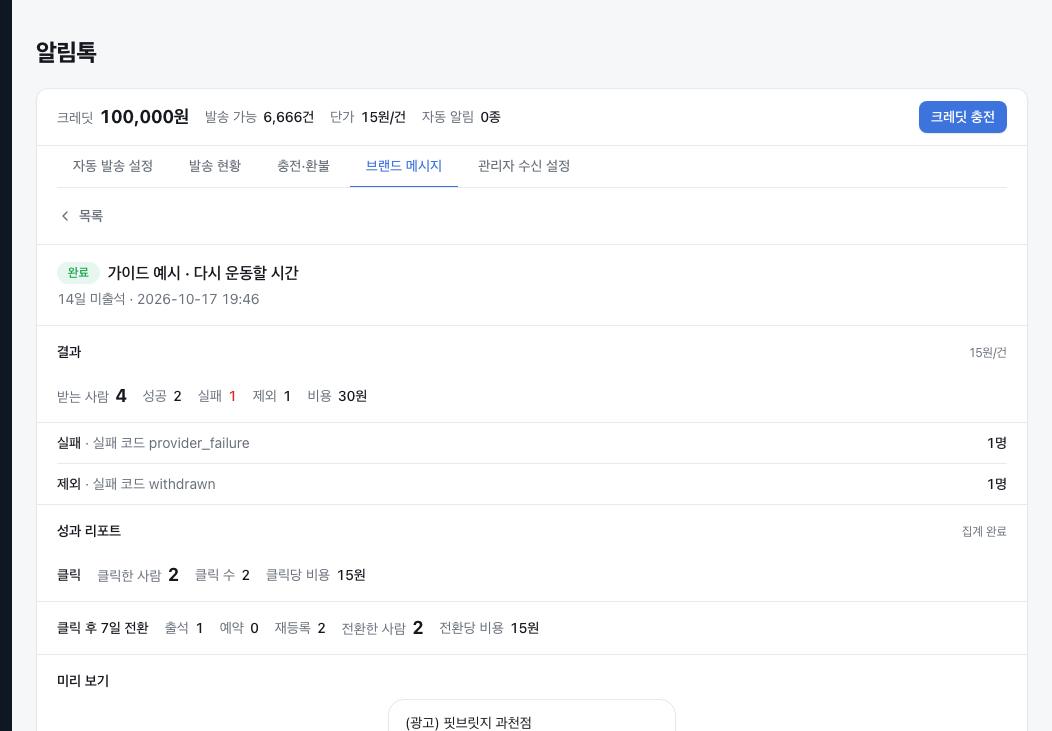
지난 메시지를 여세요
“가이드 예시 · 다시 운동할 시간”을 누르세요.
- 10
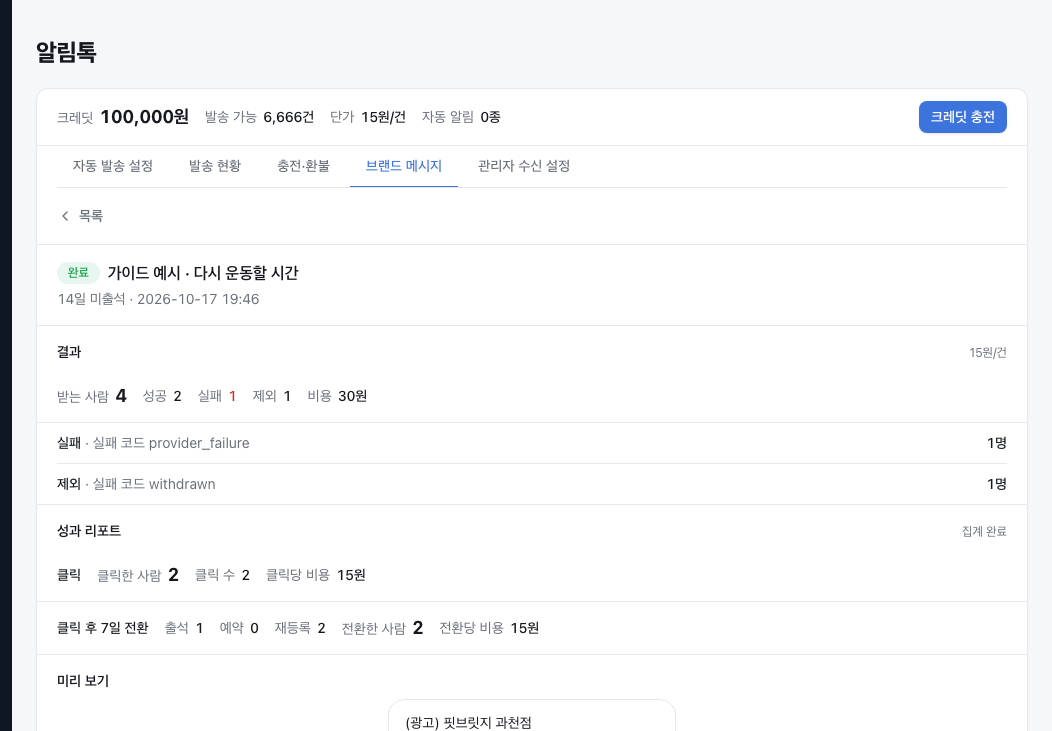
발송 결과를 확인하세요
“결과”에서 성공·실패·건너뜀 수와 사유를 확인하세요. 사진은 시드로 만든 예시예요.
- 11
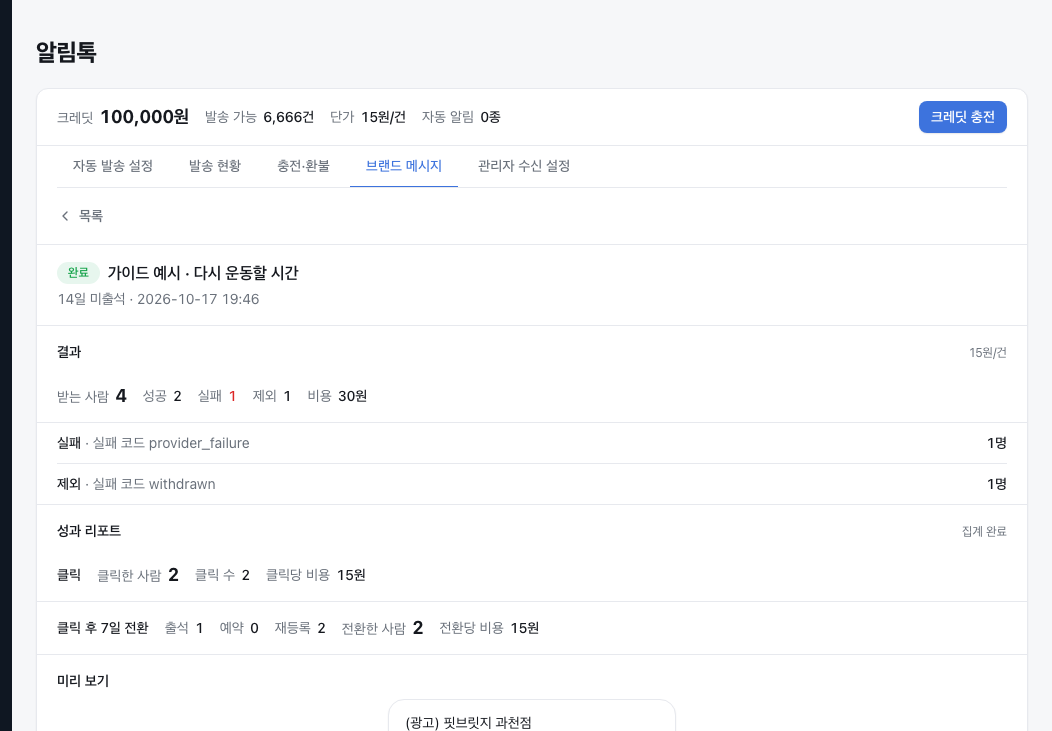
클릭과 전환을 확인하세요
성과 영역을 확인하세요. 클릭 뒤 7일 안의 출석·예약·재등록을 집계해요. 사진은 예시 데이터예요.
- 12
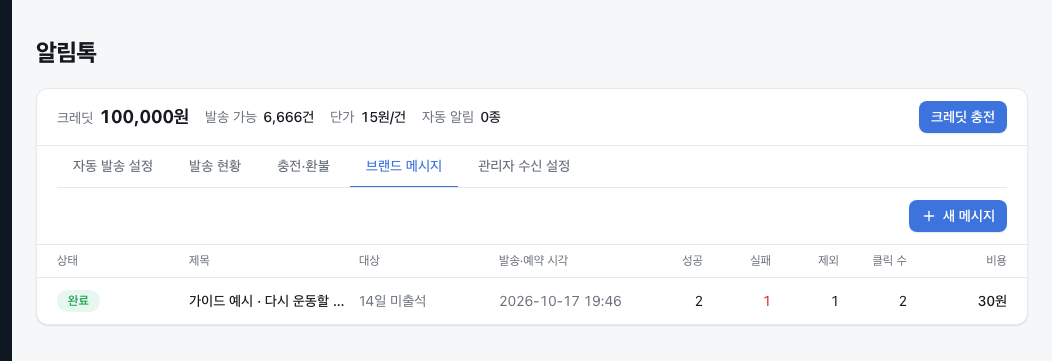
목록으로 돌아가세요
“목록”을 누르세요.
- 13
이미지 양식의 새 메시지를 여세요
“새 메시지”를 누르세요. 다음 단계에서는 이미지 양식을 확인해요.
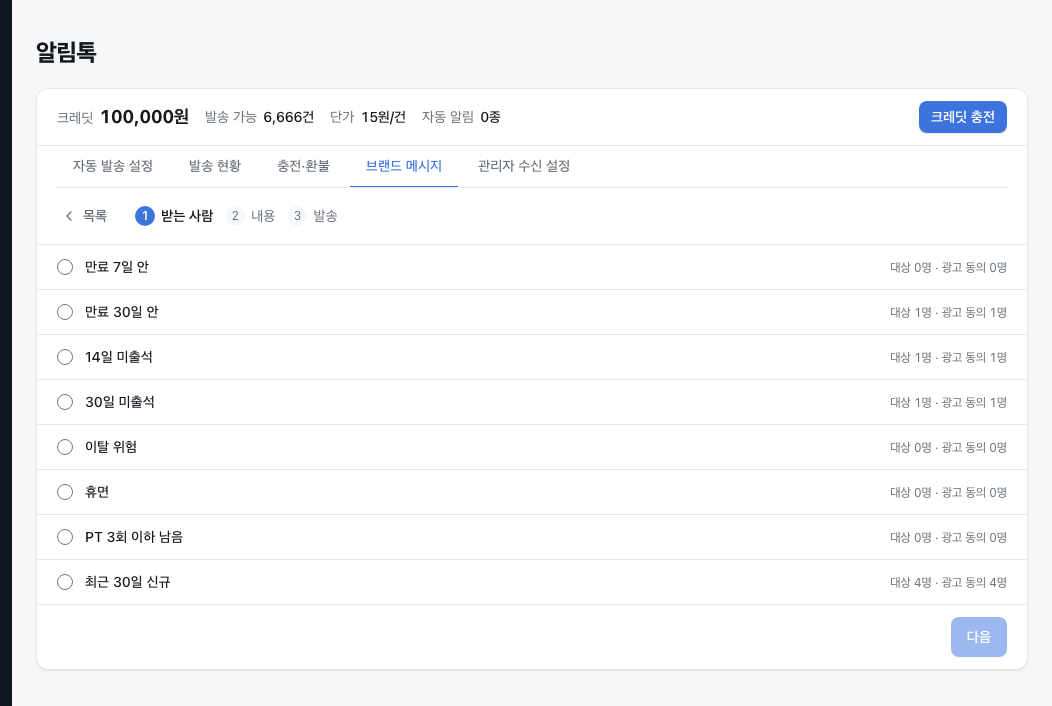
- 14
받는 사람을 고르세요
“최근 30일 신규”를 고르세요.
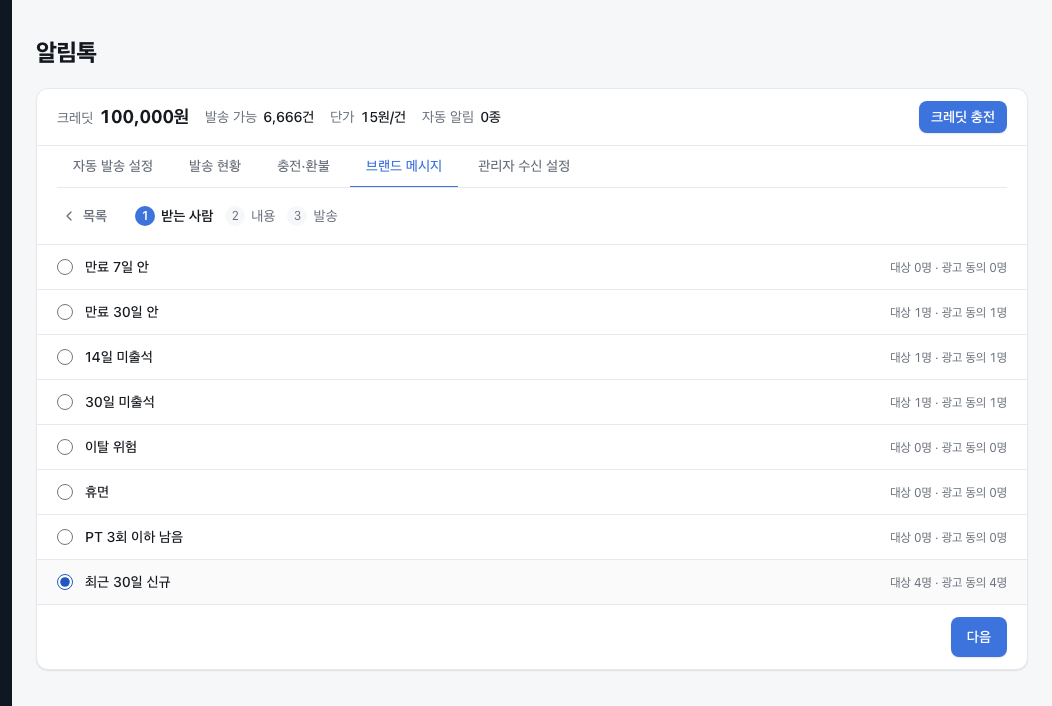
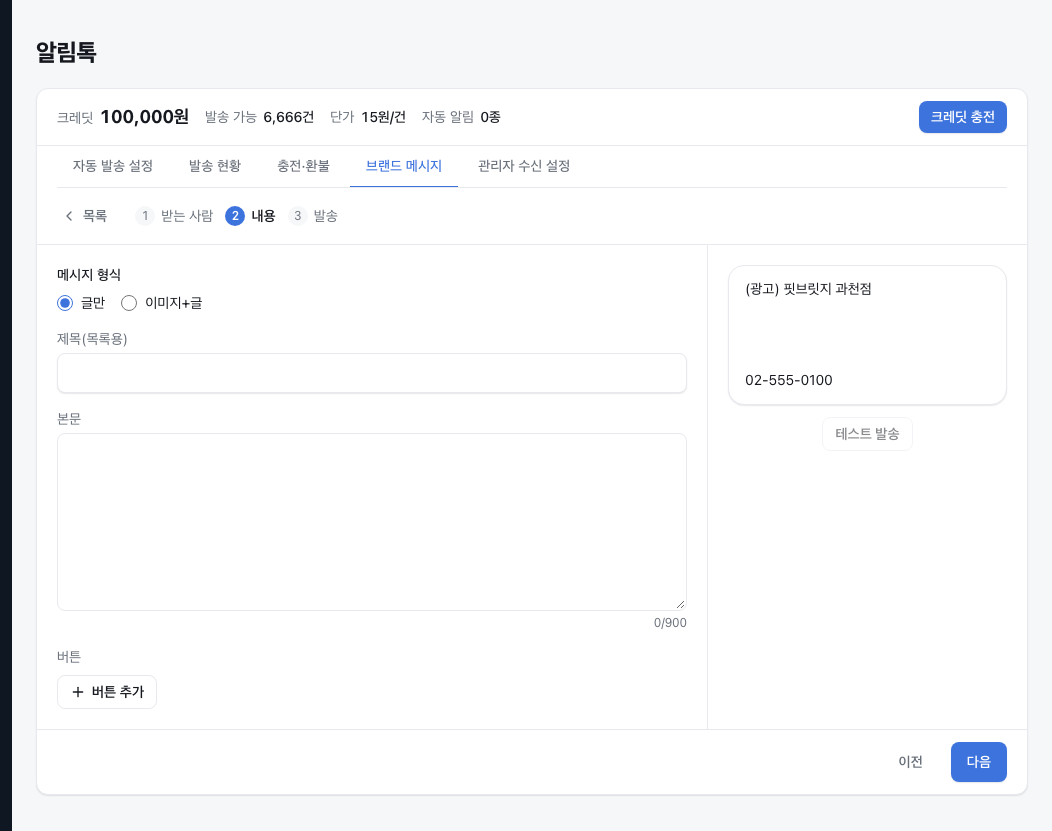
- 15
내용 단계로 이동하세요
“다음”을 누르세요.
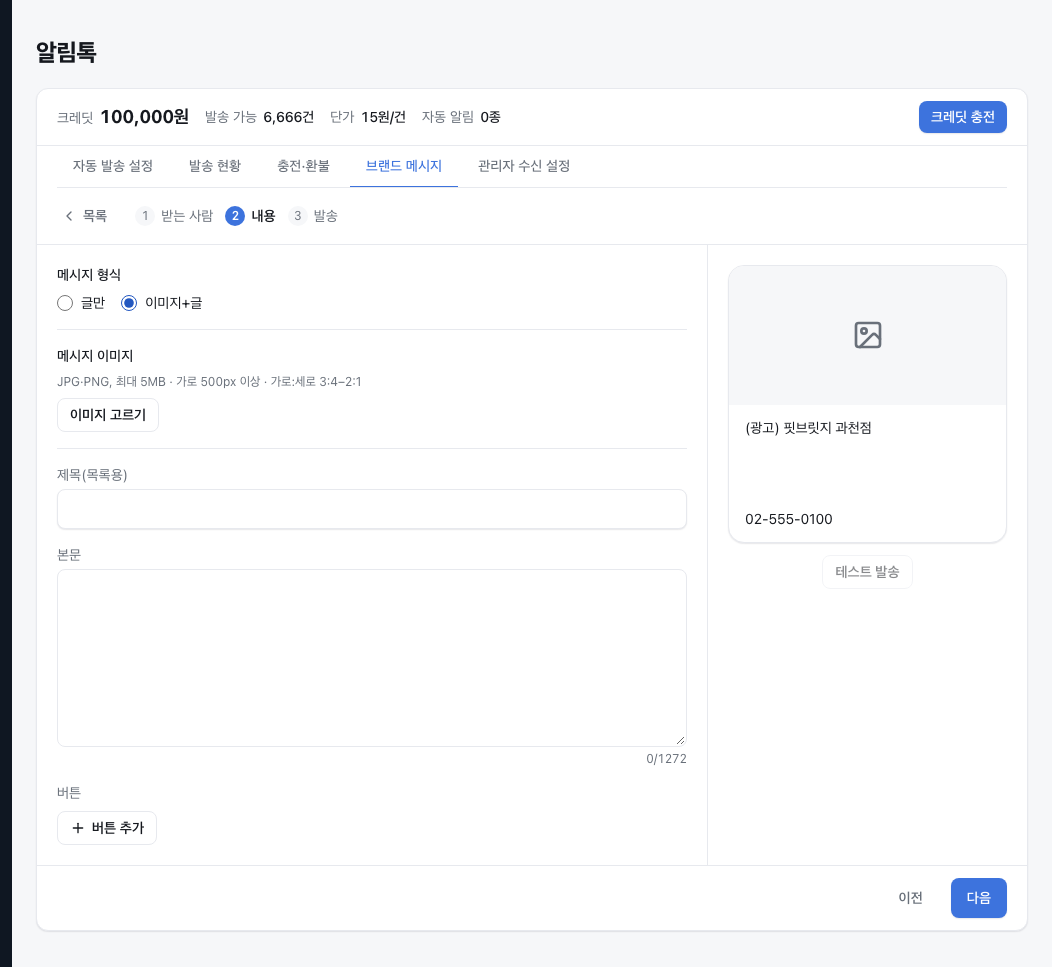
- 16
이미지 양식을 고르세요
“이미지+글”을 고르세요. 이미지를 올려야 다음 단계로 이동할 수 있어요. 실제 업로드와 발송은 이 예시에 포함하지 않아요.
채널이 사용 중이면 “새 메시지”에서 받는 사람, 내용, 발송 순서로 작성해요. 사진은 가이드용 채널과 광고 동의 대상을 구성한 예시예요.
발송 전에 확인할 항목
| 단계 | 확인할 내용 |
|---|---|
| 받는 사람 | 광고 수신에 동의한 대상 수 |
| 내용 | 글만 또는 이미지+글 형식, 본문과 버튼 링크 |
| 발송 | 예상 크레딧과 발송 시각 |
| 결과 | 성공·실패·제외 집계와 사유 |
| 성과 리포트 | 클릭한 사람과 클릭 후 7일 전환 |