화면 구성 둘러보기
센터를 연결한 회원의 다섯 탭을 차례로 열어 봐요.
센터를 연결한 회원 화면을 기준으로 설명해요. 센터를 연결하지 않았다면 “수업” 탭은 보이지 않아요.
- 1
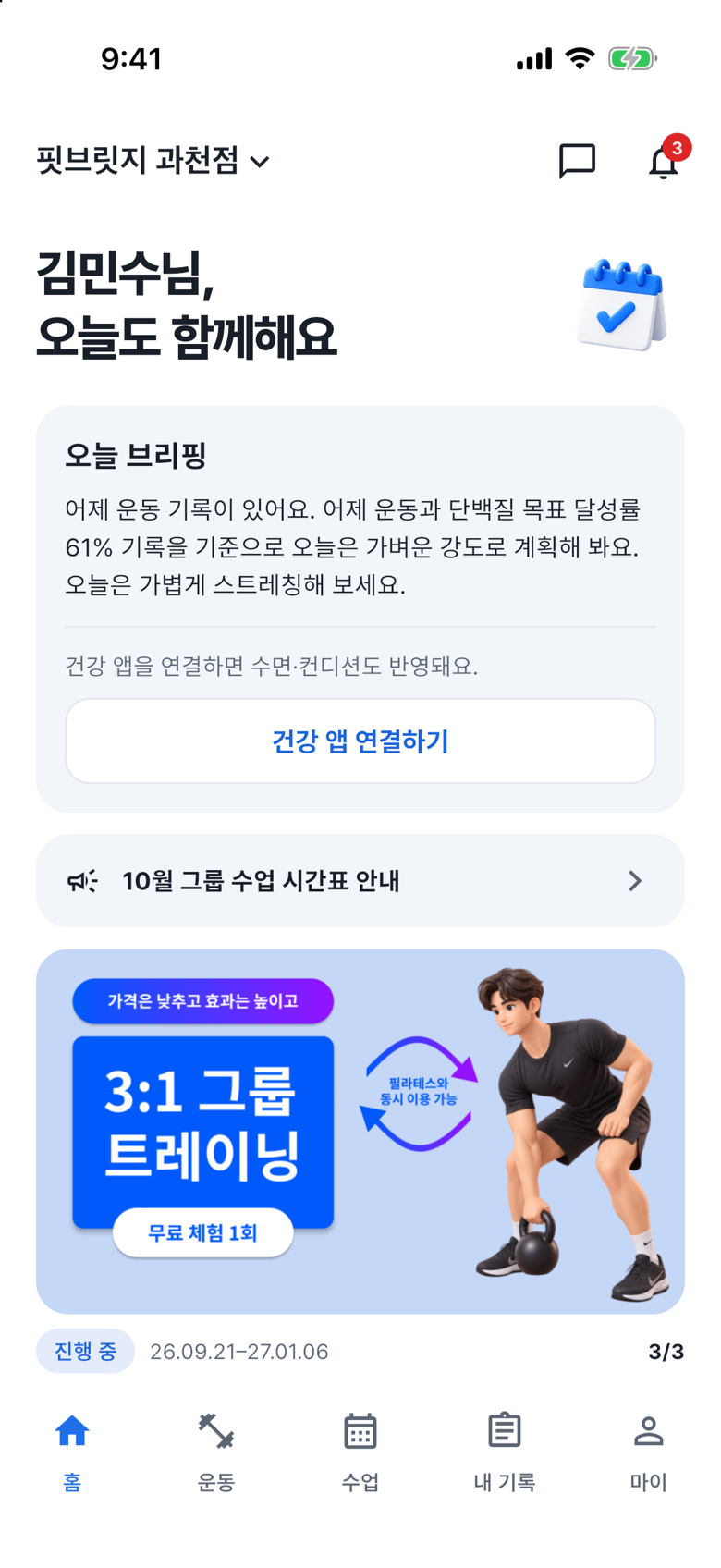
홈을 여세요
앱 아래에서 “홈”을 누르세요. 사진에는 “오늘 브리핑”과 센터 소식이 보여요.
- 2
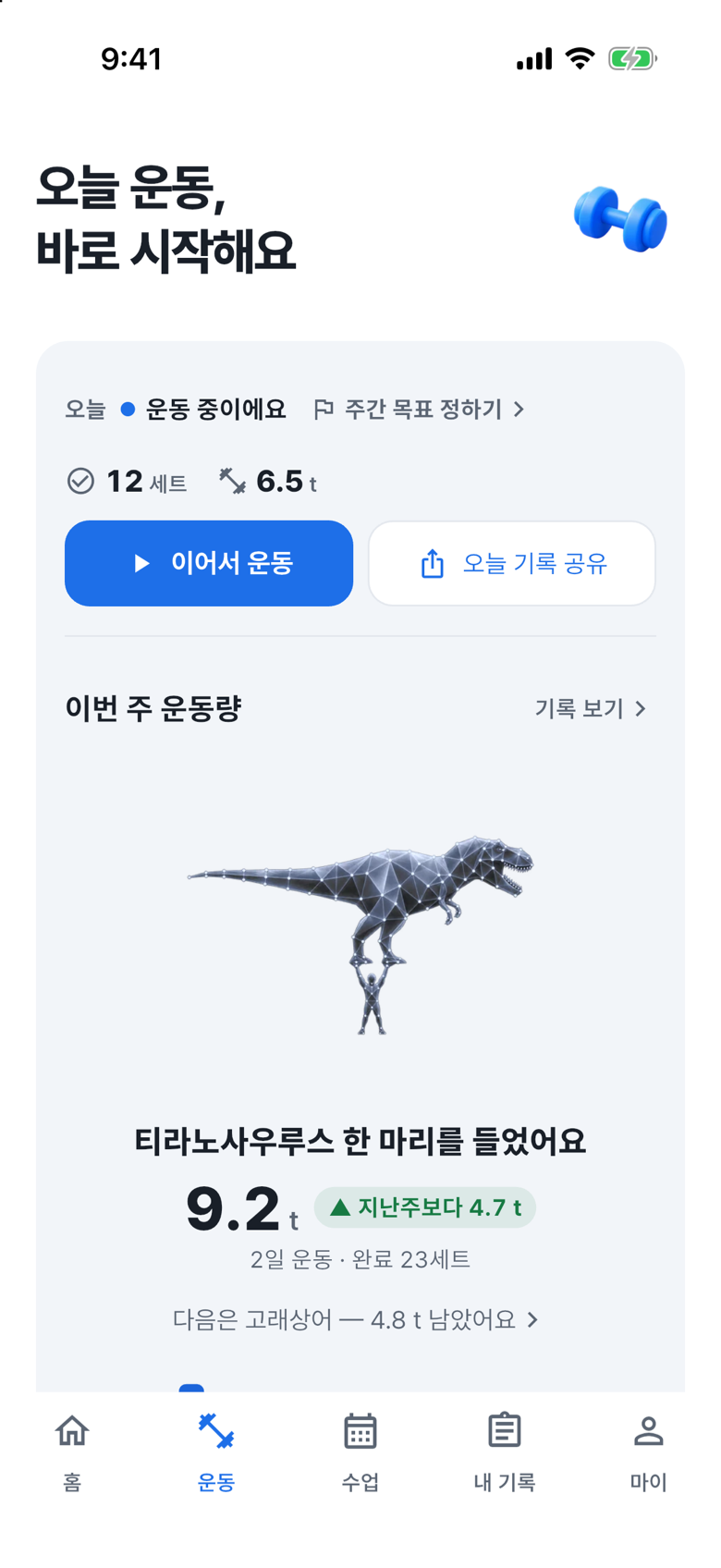
운동 탭을 여세요
앱 아래에서 “운동”을 누르세요. 사진에는 진행 중인 운동과 “이어서 운동” 버튼이 보여요.
- 3
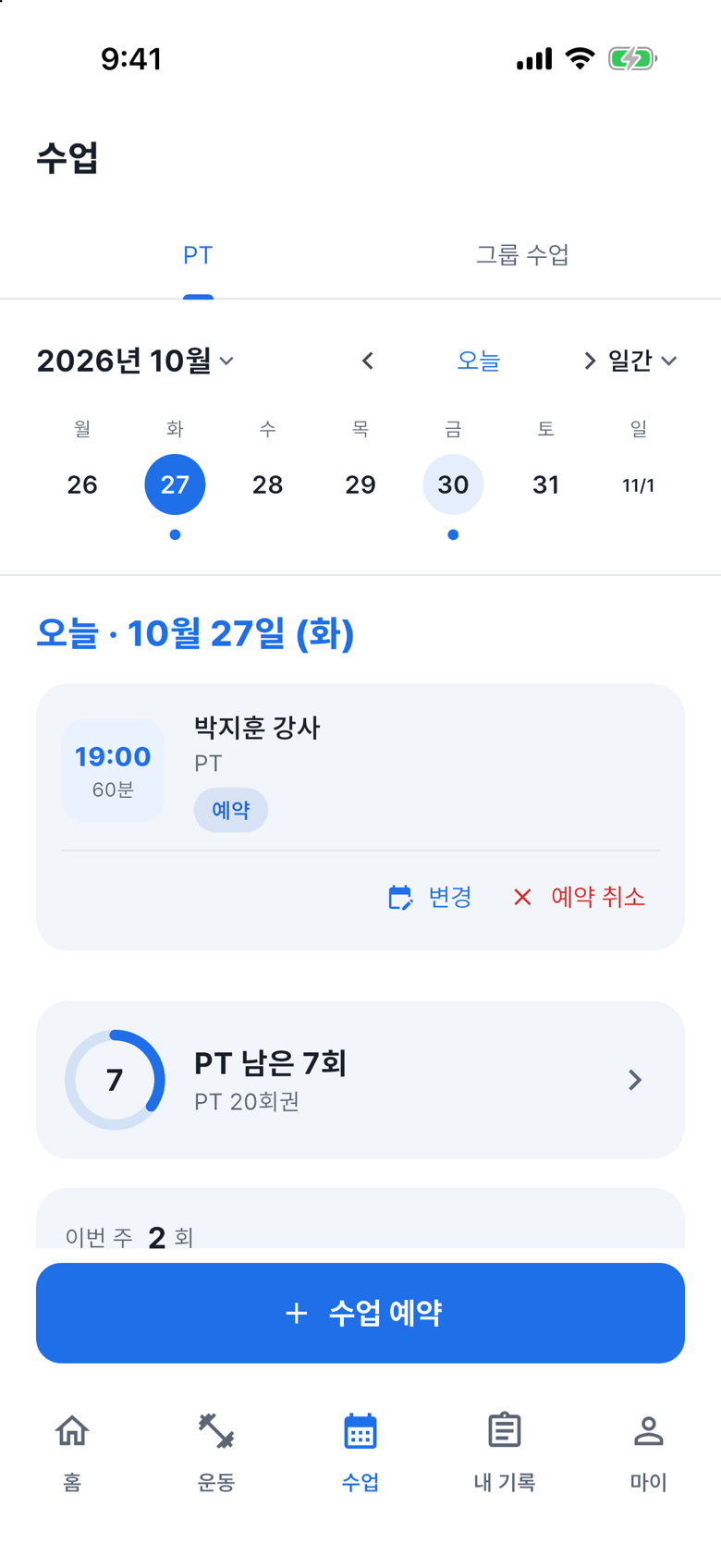
수업 탭을 여세요
센터를 연결했다면 앱 아래에서 “수업”을 누르세요. 사진에는 “PT”가 선택된 화면과 “수업 예약” 버튼이 보여요.
- 4
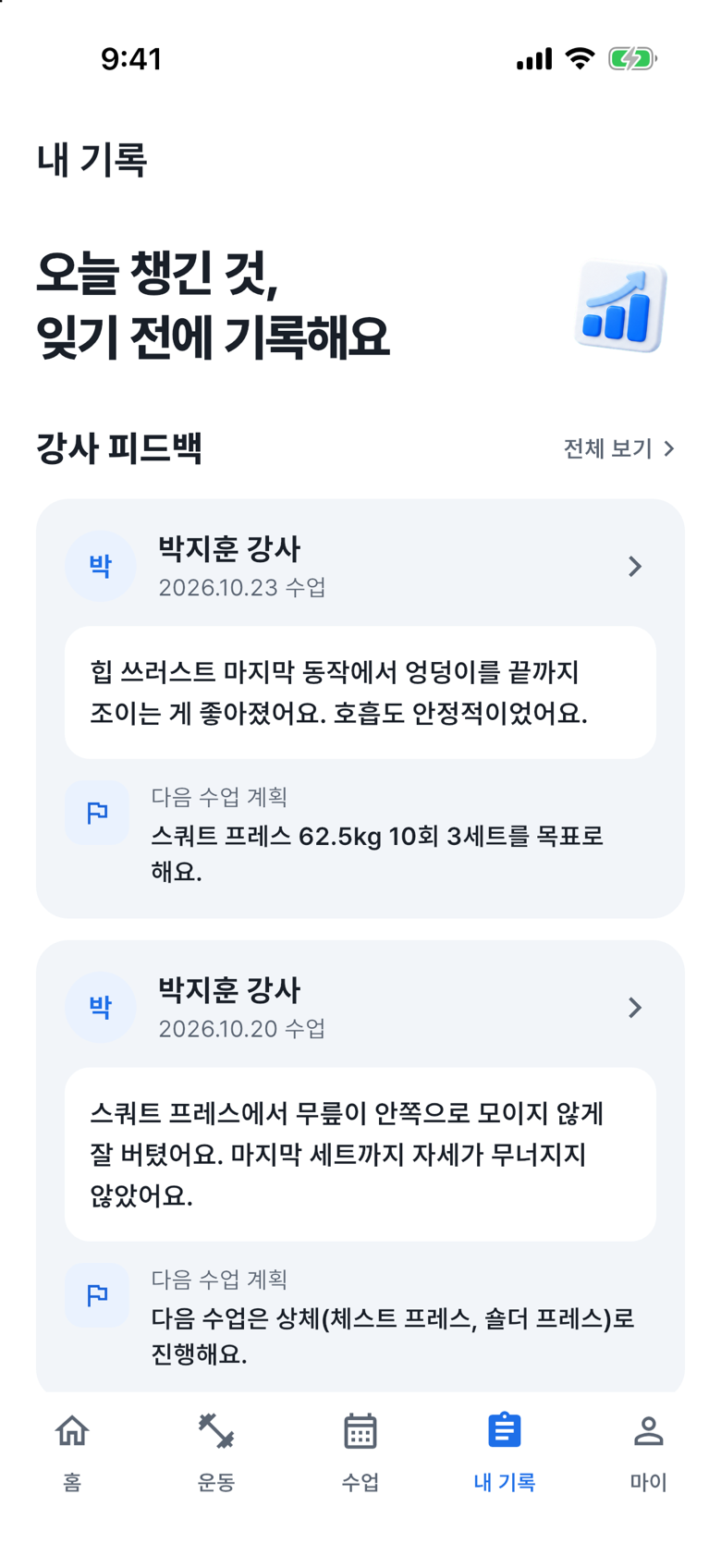
내 기록 탭을 여세요
앱 아래에서 “내 기록”을 누르세요. 사진에는 “강사 피드백”과 “다음 수업 계획”이 보여요.
- 5
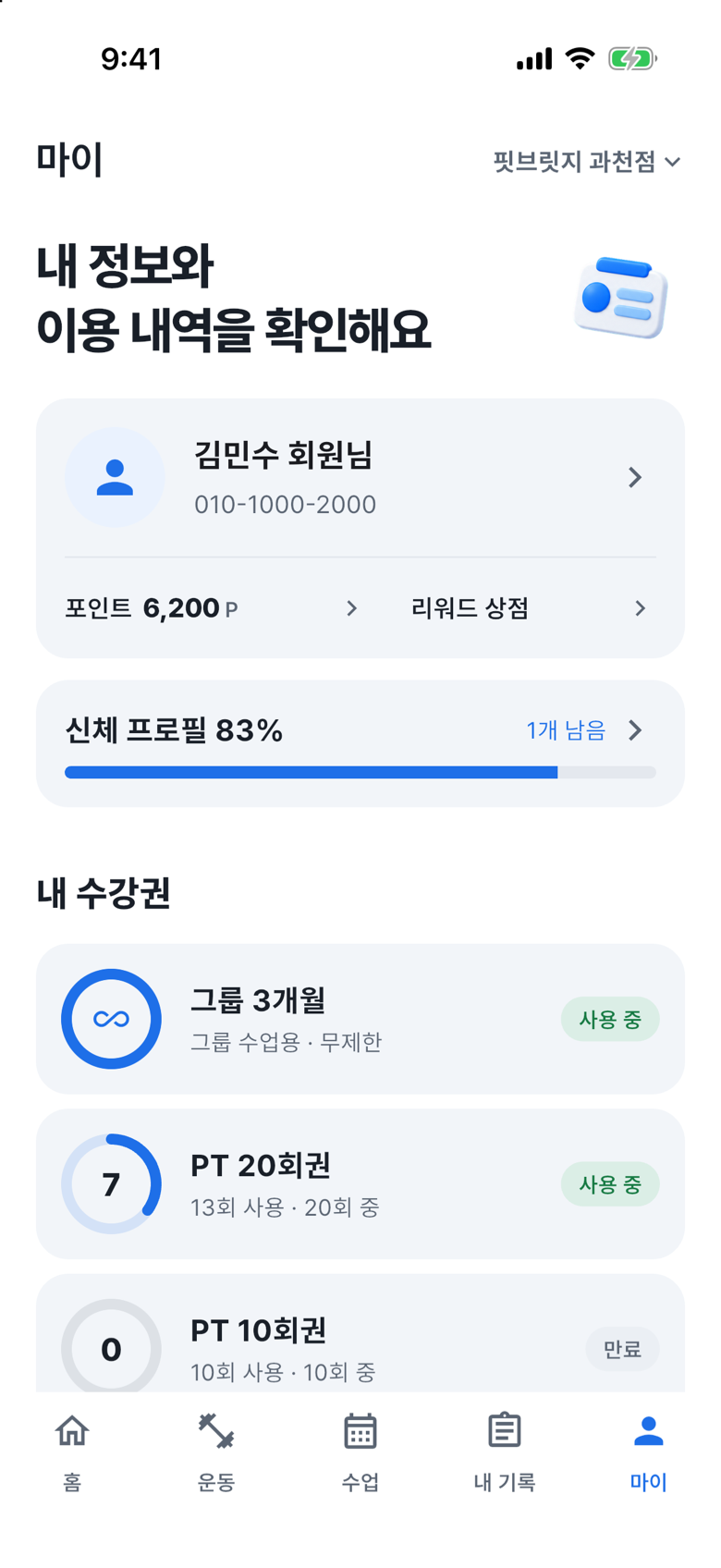
마이 탭을 여세요
앱 아래에서 “마이”를 누르세요. 사진에는 “포인트”와 “내 수강권”이 보여요.