
운동 기록하기
운동하면서 세트를 기록하고 휴식 타이머를 씁니다.
- 1
운동 화면 열기
홈 운동량 카드나 내 기록 탭에서 “운동 시작”을 누릅니다.
- 2
운동 추가 방법 고르기
“오늘은 어떤 운동을 할까요?”에서 “첫 운동 추가” 또는 “루틴으로 시작”을 고릅니다.
- 3
운동 고르기
“기구·운동 이름을 검색해 보세요”에 입력하거나 “최근 한 운동”, 사진이 있는 “센터 기구”, “프리웨이트”에서 여러 개를 골라 “3개 추가”처럼 한 번에 넣습니다. 목록에 없으면 “'스쿼트' 직접 추가”로 만듭니다.
- 4
중량과 횟수 입력
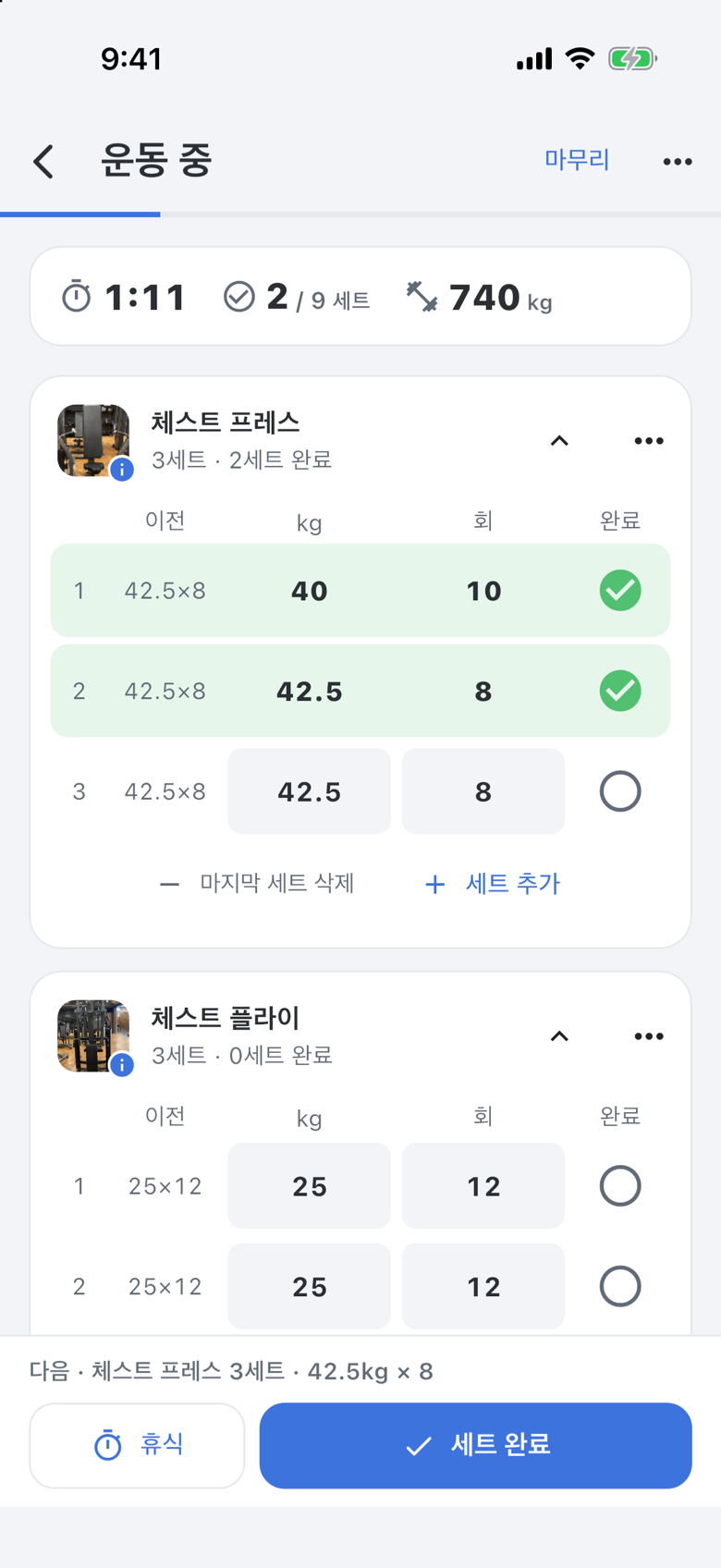
중량과 횟수 칸을 눌러 숫자 키패드로 입력합니다.
- 5
지난번 값 불러오기
지난번 값을 그대로 사용하려면 “지난번: 40kg × 10”처럼 표시된 값을 누릅니다. 직접 입력한 값을 유지하려면 이 단계는 건너뜁니다.
- 6
세트 완료
“세트 완료”를 누릅니다.
- 7
운동 요약 열기
“마무리”를 누릅니다. “운동 마무리” 화면에서 오늘 운동량, 운동한 근육, 이번 주 몇 번째 운동인지, 최고 기록을 확인합니다.
- 8
운동 기록 저장
“완료”를 눌러 저장합니다.
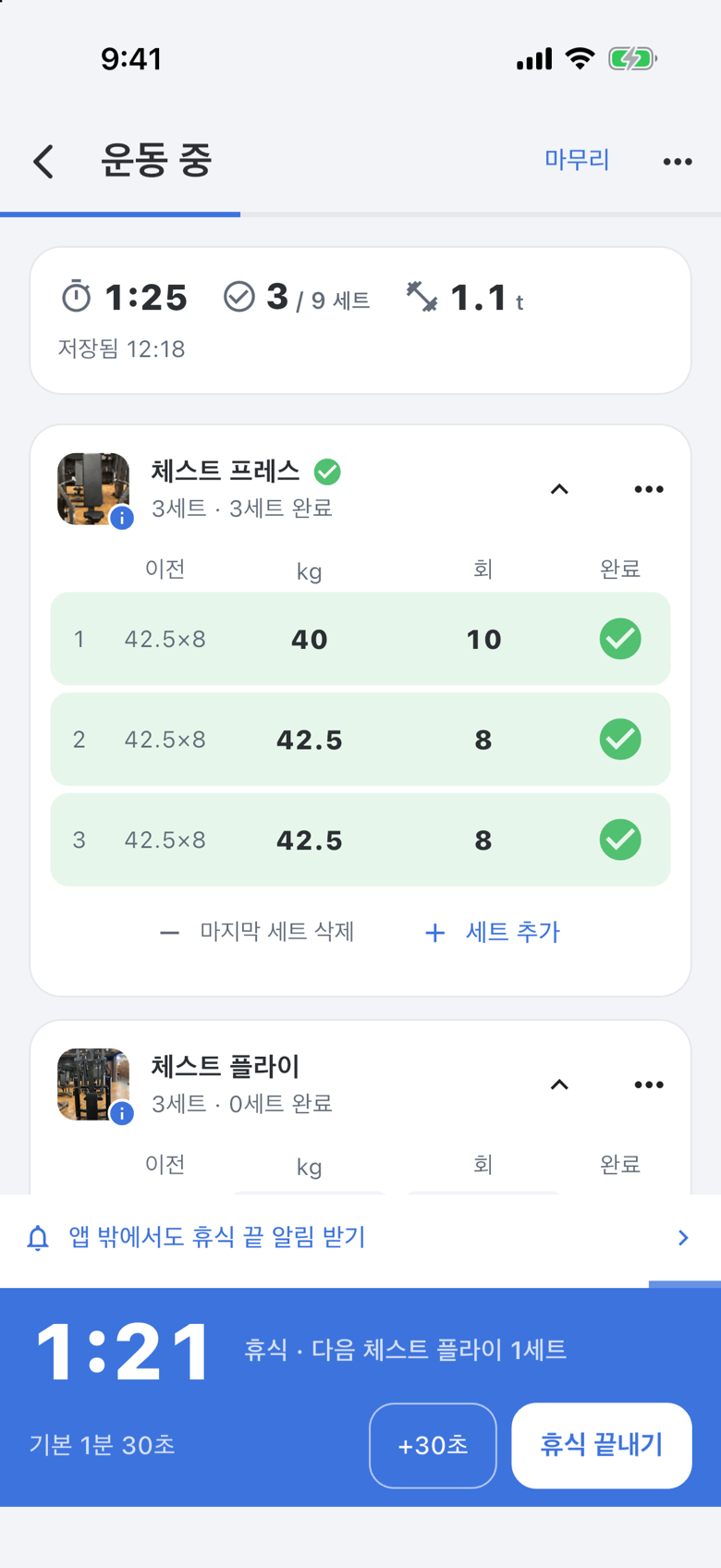
세트를 완료하면 휴식 타이머가 돌아갑니다. “+30초”로 늘리거나 “휴식 끝내기”로 끝냅니다. 끝나기 5초 전부터 진동과 소리가 나고, 앱이 뒤에 있으면 “휴식이 끝났어요” 알림이 옵니다. 휴식 중에 알림 권한이 없으면 “앱 밖에서도 휴식 끝 알림 받기”가 나옵니다. 기본 휴식 시간은 30초 단위로 바꿀 수 있고 기기에 저장됩니다.
- 운동 이름 옆 메뉴의 “기록 방식”에서 무게·횟수, 맨몸, 시간 중 하나를 고르고, “운동 삭제”로 뺍니다. 운동 순서는 화면 위 메뉴의 “순서 바꾸기”에서 바꿉니다.
- 화면을 나가도 운동은 끝나지 않습니다. 홈에 “운동 중”이 남고 “계속하기”로 돌아옵니다.
- 지난 7일 안의 날은 내 기록 탭에서 “이 날 운동 기록하기”로 나중에 적거나 “고치기”로 고칠 수 있습니다.
- 센터를 연결하지 않으면 센터 기구 없이 최근 운동과 직접 입력만 쓸 수 있습니다.
Q완료하지 않은 세트는 어떻게 되나요?
마무리할 때 “미완료 2세트 — 완료하면 지워져요”라고 알려 주고, 완료하면 저장하지 않습니다.
QAndroid에서 휴식 알림이 늦게 와요.
휴대폰이 깊은 절전 상태이면 몇 분 늦을 수 있습니다. 운동 중에는 앱을 열어 두는 것을 권합니다.
도움말모바일웹은 브라우저 알림을 허용하면 휴식 종료를 알려 줍니다.