
식단 기록하기
사진을 올리면 AI가 음식과 열량을 추정하고, 강사가 반응을 남깁니다.
- 1
식단 기록 화면 열기
홈 빠른 메뉴의 “식단 추가” 또는 내 기록 탭의 “사진으로 식단 추가”나 “직접 입력”을 누릅니다.
- 2
기록 날짜 고르기
기록 화면 위쪽의 “오늘”·“어제”·“다른 날” 칩으로 날짜를 선택합니다.
- 3
사진으로 기록하기
사진을 최대 5장 선택하거나 메모에 먹은 음식을 적고 “AI로 음식 분석”을 누릅니다. 분석이 끝나면 음식별 열량·탄수화물·단백질·지방이 채워집니다. 음식을 더 적었거나 사진을 더 붙였으면 다시 누릅니다. 이미 담긴 음식은 그대로 두고, 새로 찾은 음식만 골라 담습니다. “직접 입력”을 선택했다면 분석하지 않고 음식 정보를 입력합니다.
- 4
직접 입력으로 바꾸기
분석을 기다리지 않고 직접 기록하려면 분석 중에 “분석 그만하고 직접 기록”을 누릅니다.
- 5
음식 정보 수정
음식 이름이나 양이 다르면 수정합니다. 음식 양은 처음 분량의 ½·1·1.5·2배 칩으로도 선택할 수 있습니다.
- 6
수정한 영양 정보 선택
음식 이름이나 양을 수정했다면 “수정한 음식의 영양 확인”에서 “추정값 적용” 또는 “기존 영양 유지”를 고릅니다.
- 7
식단 기록 저장
“기록하기”를 누릅니다.
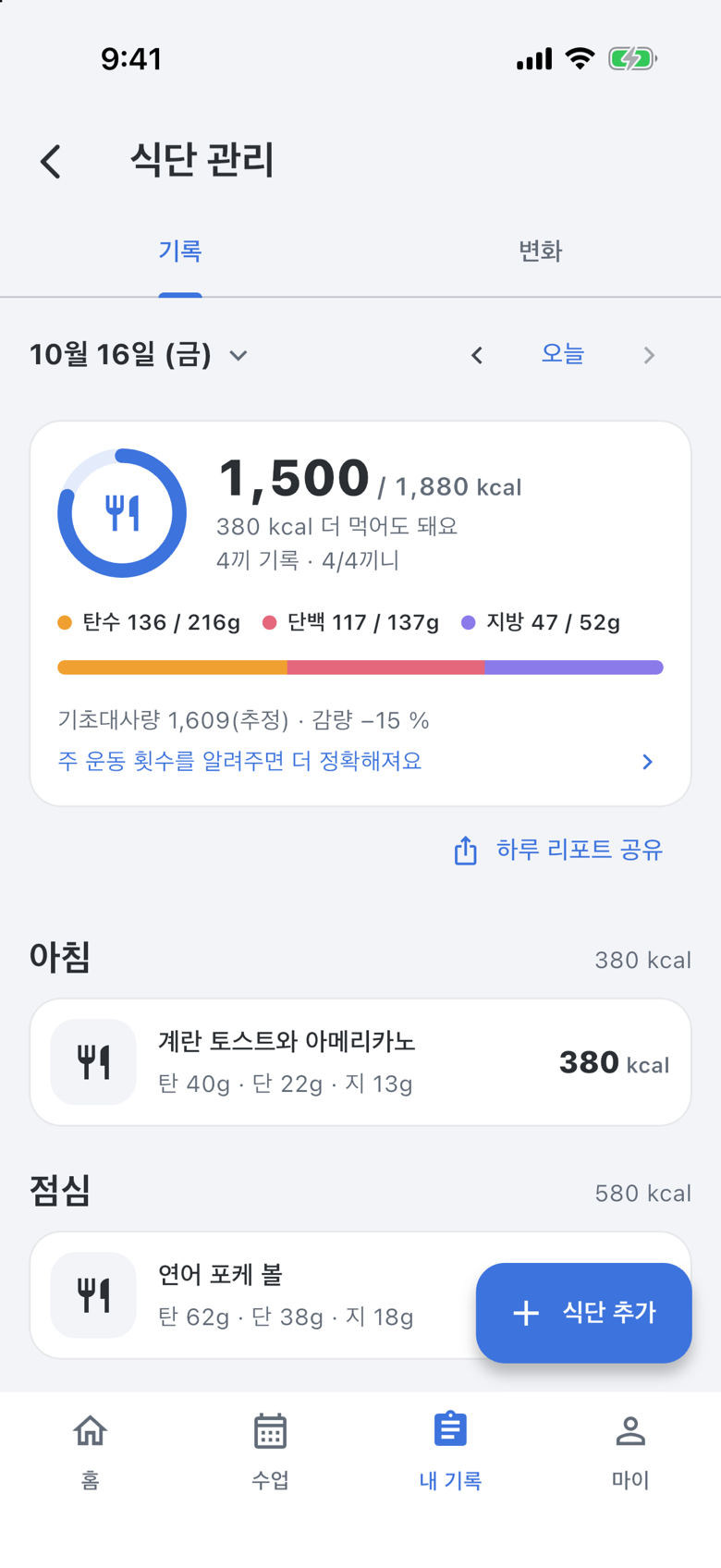
- 목표 열량: 센터가 정한 목표가 있으면 그 값을, 없으면 인바디 기초대사량이나 신체 프로필로 계산한 값을 씁니다. 요약 카드에 “320 kcal 더 먹어도 돼요”처럼 남은 양이 보입니다.
- 강사 반응: 담당 강사가 “잘했어요”, “단백질 좋아요”, “채소 더”, “주의”와 한 줄 코멘트를 남기면 알림이 오고 “식단 상세”에서 봅니다.
- “식단 전체 보기” → “변화” 탭에서 주간·월간 추이를, “하루 리포트 공유”로 하루 요약 이미지를 만듭니다. 사진과 강사 코멘트는 리포트에 들어가지 않습니다.
Q분석 결과가 실제와 달라요.
추정값입니다. 음식 이름이나 양을 고치면 다시 추정하고, 원하면 영양 수치를 직접 고칠 수 있습니다.
Q강사가 반응한 뒤 식단을 고쳤어요.
식단 상세에 “이 기록은 반응 뒤에 수정됐어요”가 표시되어 강사도 알 수 있습니다.