
건강 앱 연결·동의 관리하기
건강 앱의 기록과 동의 범위를 확인해요.
브리핑 아래의 “건강 앱 연결하기”에서 시작할 수 있어요. 마이 → 설정에서도 같은 화면을 열 수 있어요. iOS는 Apple 건강, Android는 Health Connect를 사용해요.
- 1
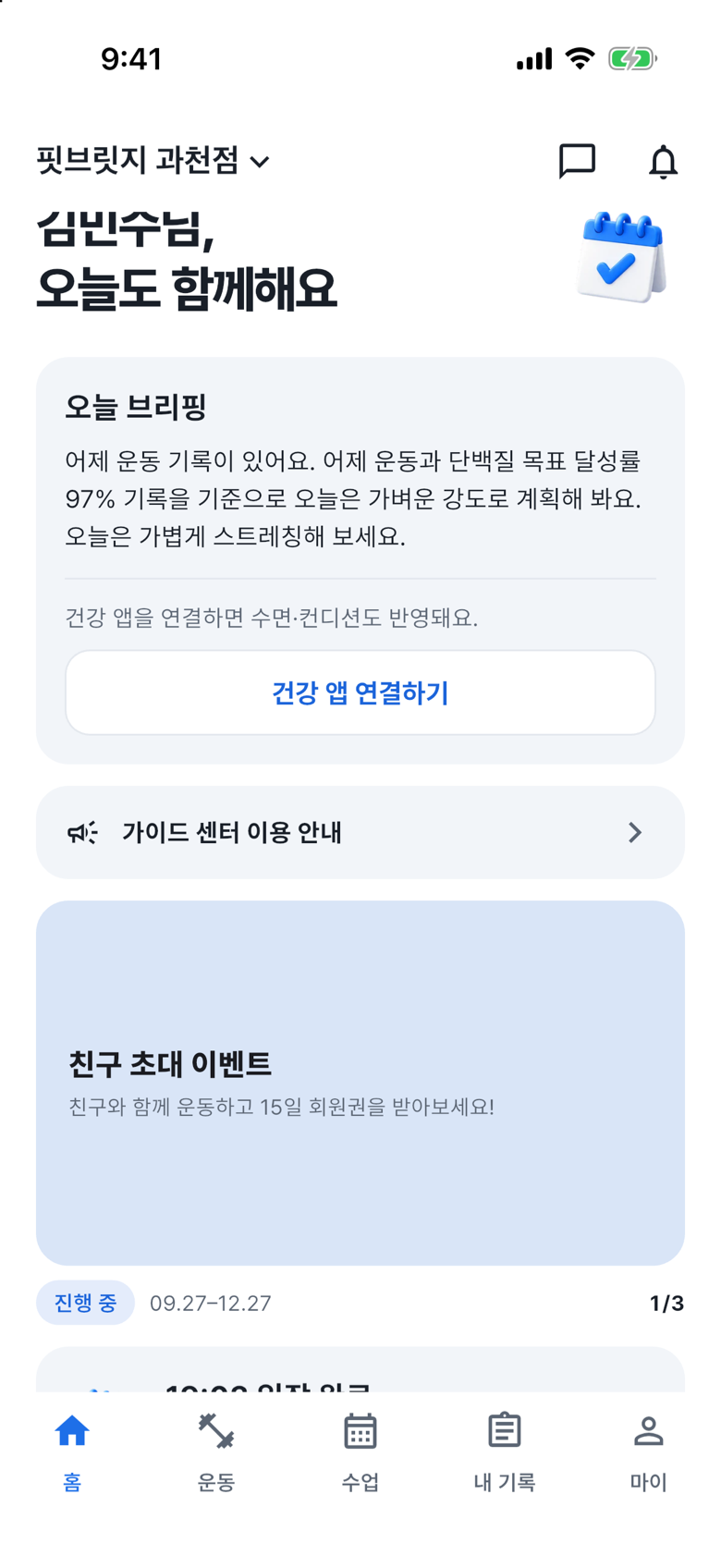
홈의 연결 버튼을 찾으세요
건강 앱을 연결하지 않았다면 홈의 오늘 브리핑 아래에서 “건강 앱 연결하기”을 찾으세요.
- 2
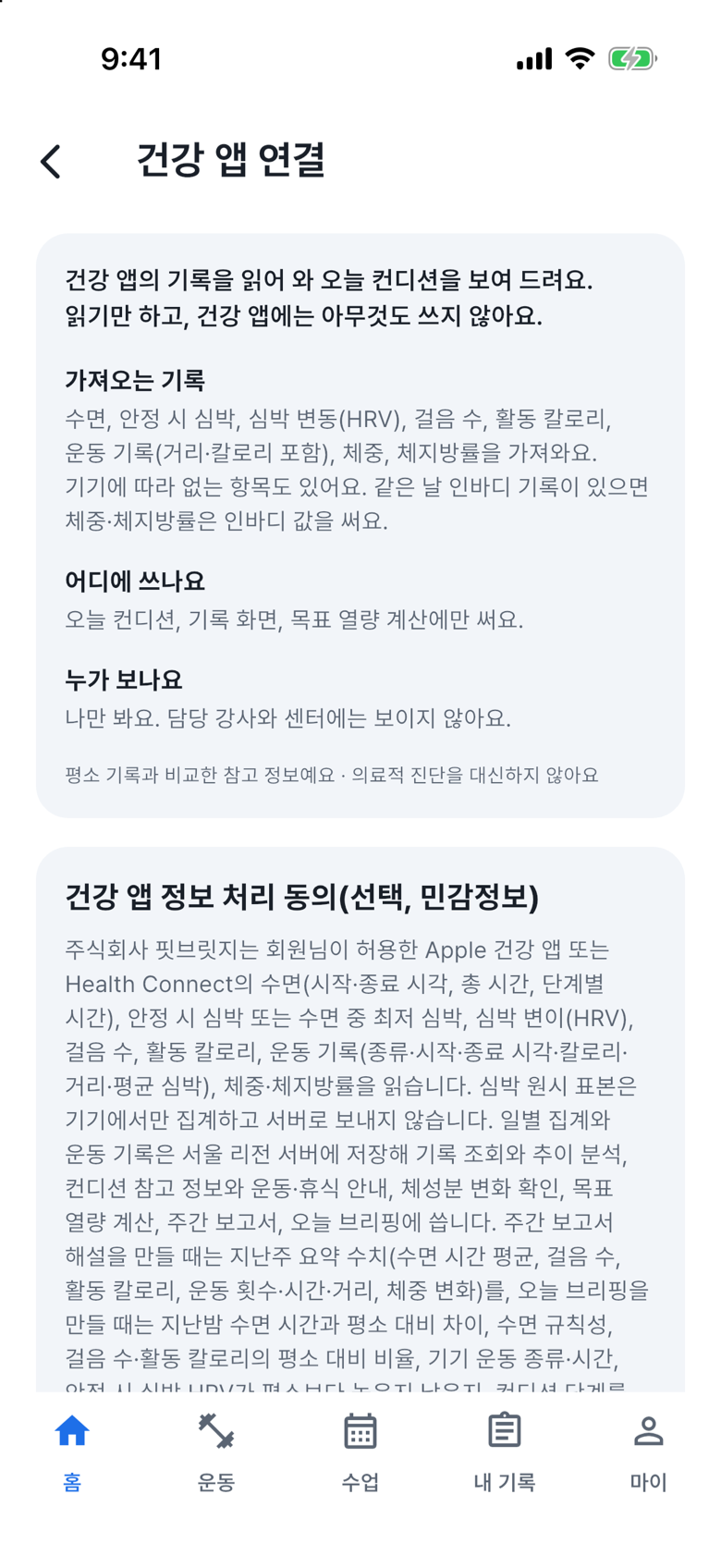
연결 안내를 여세요
“건강 앱 연결하기”을 누르세요. 어떤 기록을 읽고 사용하는지 안내가 보여요.
- 3
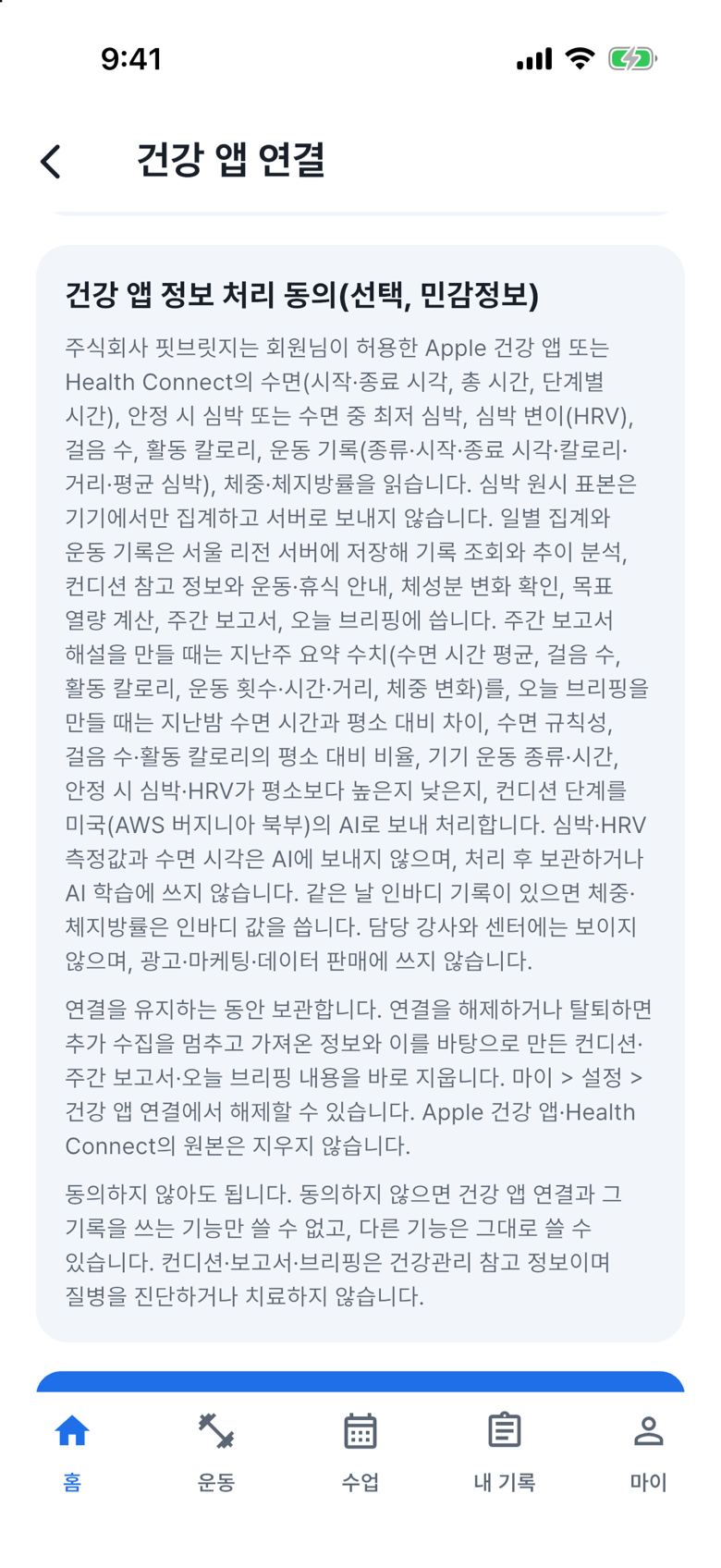
수집 동의를 읽으세요
화면을 아래로 내려 수집 항목과 보관·철회 조건을 읽으세요. 동의는 선택이며 연결하지 않아도 다른 기능을 쓸 수 있어요.
- 4
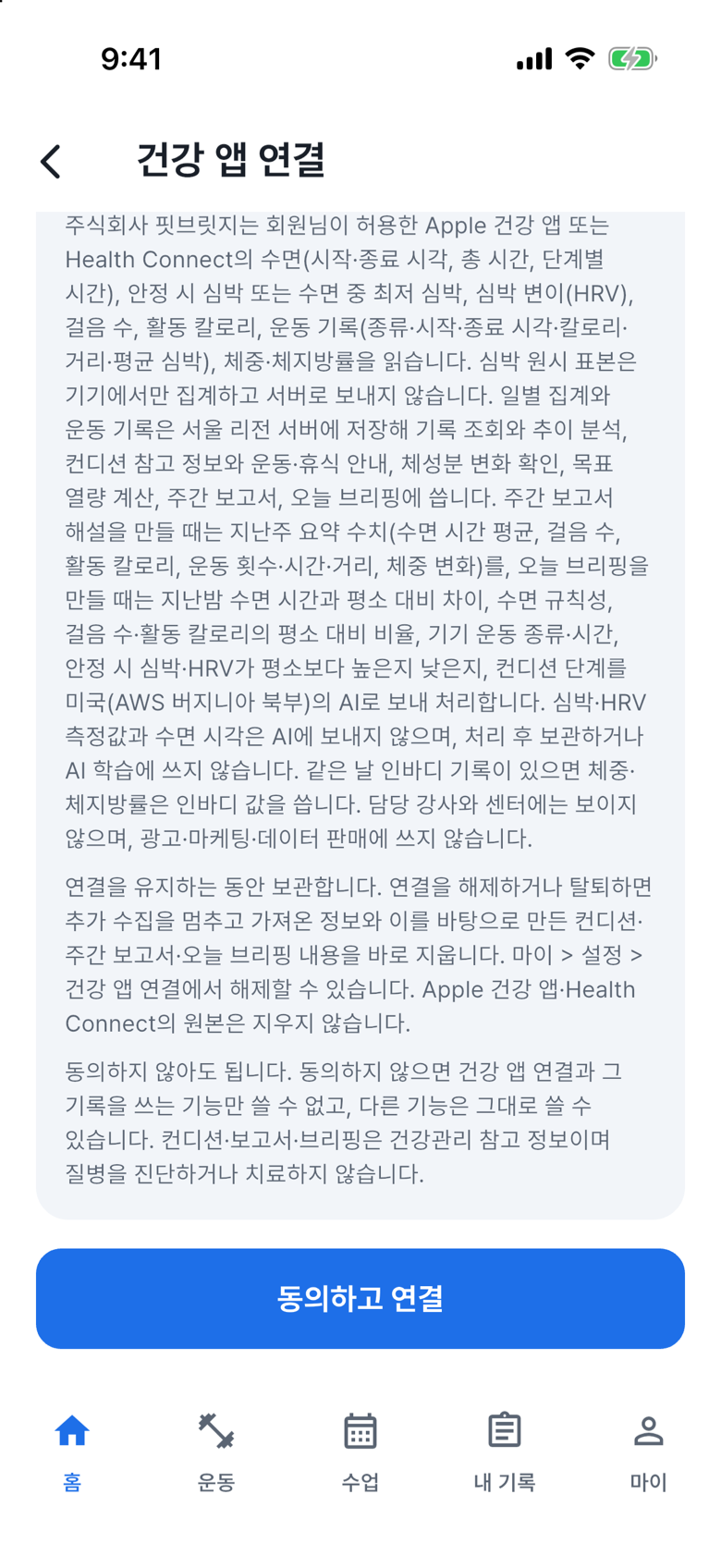
연결 버튼을 찾으세요
동의한다면 화면 아래의 “동의하고 연결”을 찾으세요. 누르면 건강 앱의 읽기 권한을 요청해요.
- 5
설정 경로를 찾으세요
홈에 연결 버튼이 없다면 마이에서 “설정”을 찾으세요.
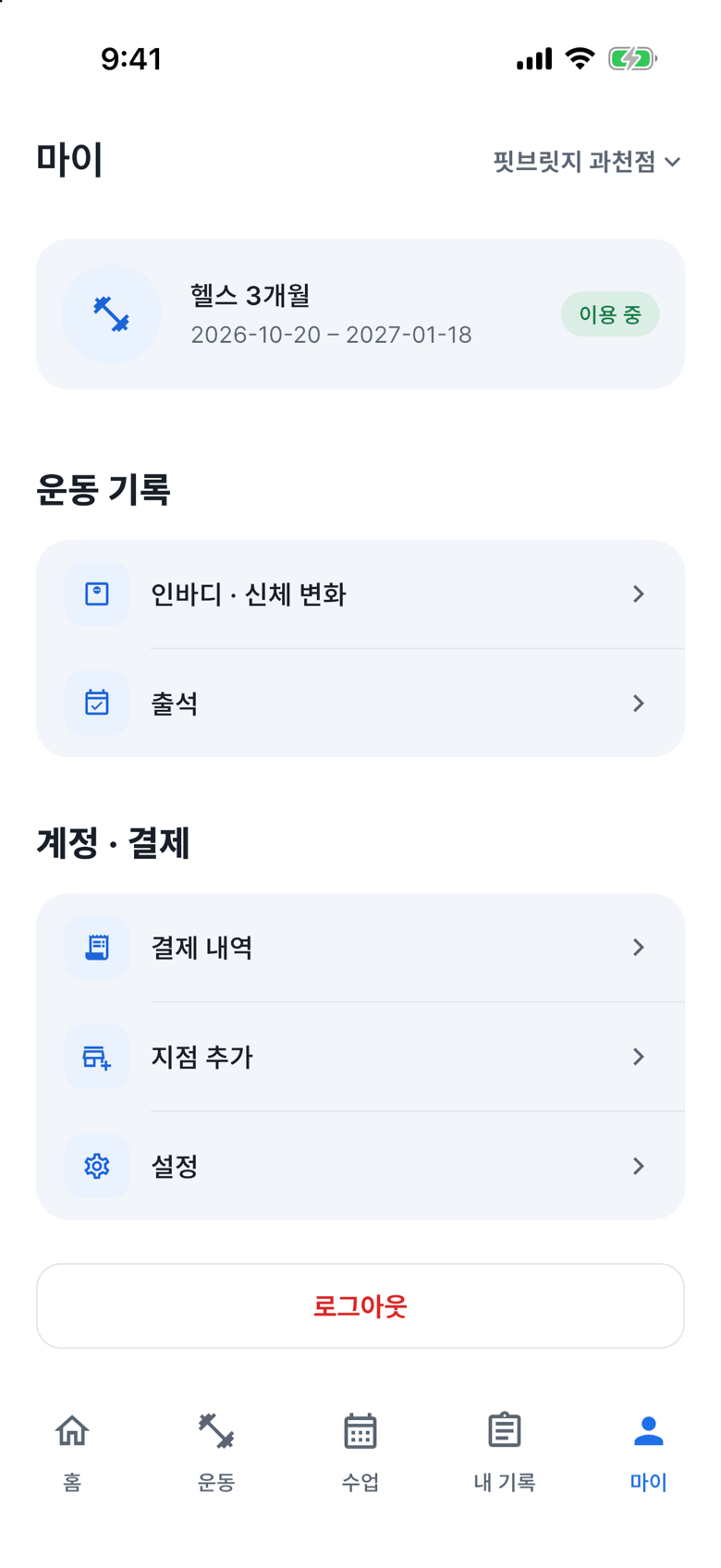
- 6
설정을 여세요
“설정”을 누르세요. 앱과 계정 설정이 보여요.
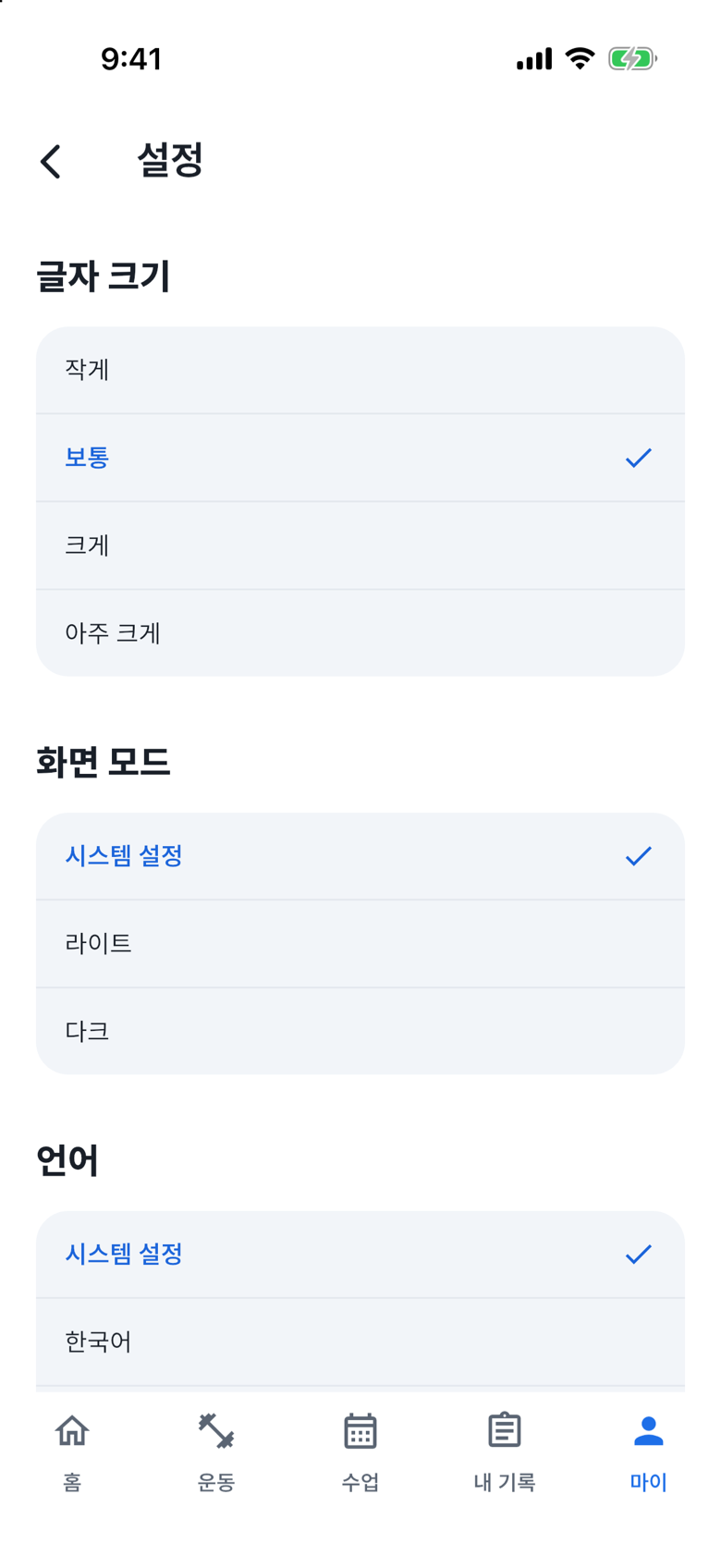
- 7
설정의 연결 행을 찾으세요
화면을 아래로 내려 “건강 앱 연결”을 찾으세요. 행 전체가 제목 아래에 보이게 내려 주세요.
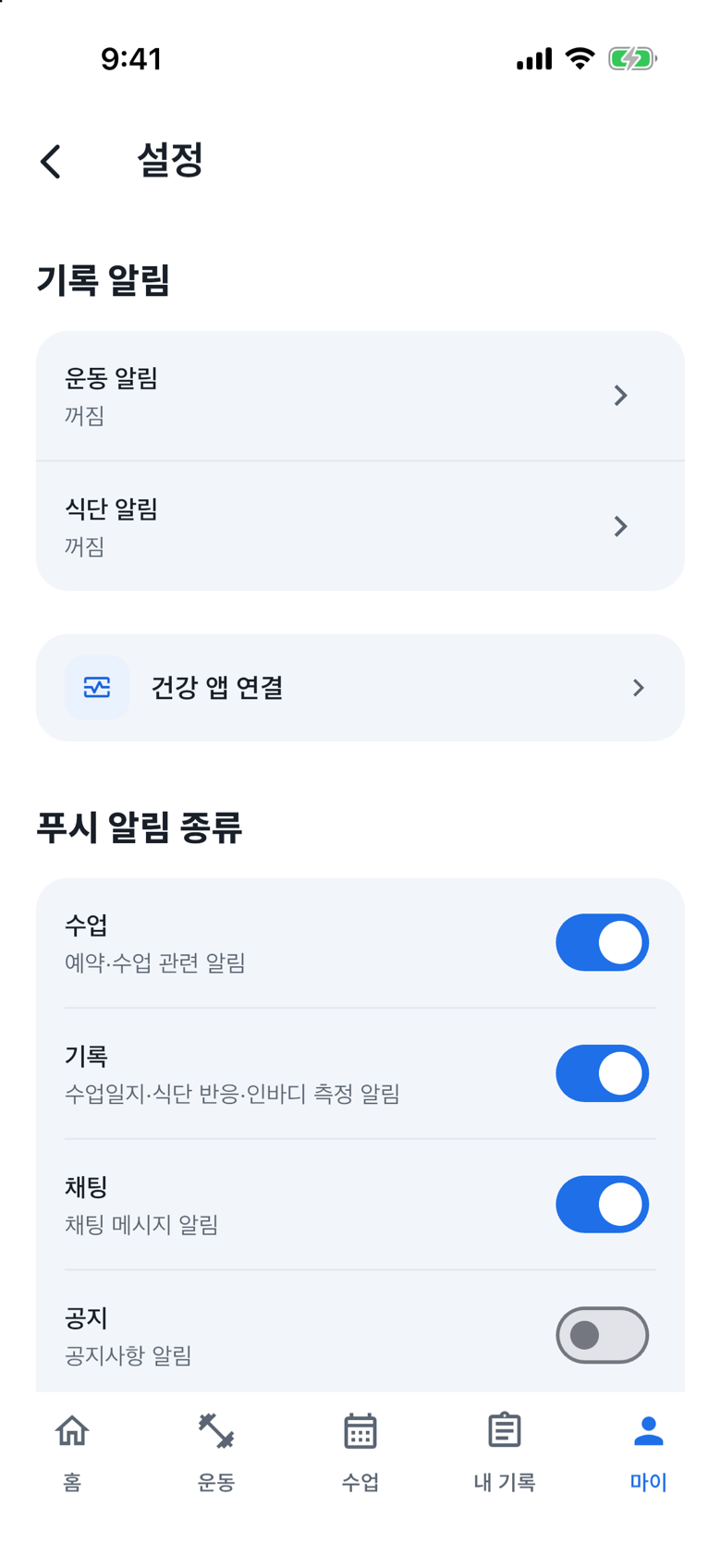
- 8
연결 화면을 여세요
설정의 “건강 앱 연결”을 누르세요. 홈 버튼과 같은 연결 안내가 열려요.
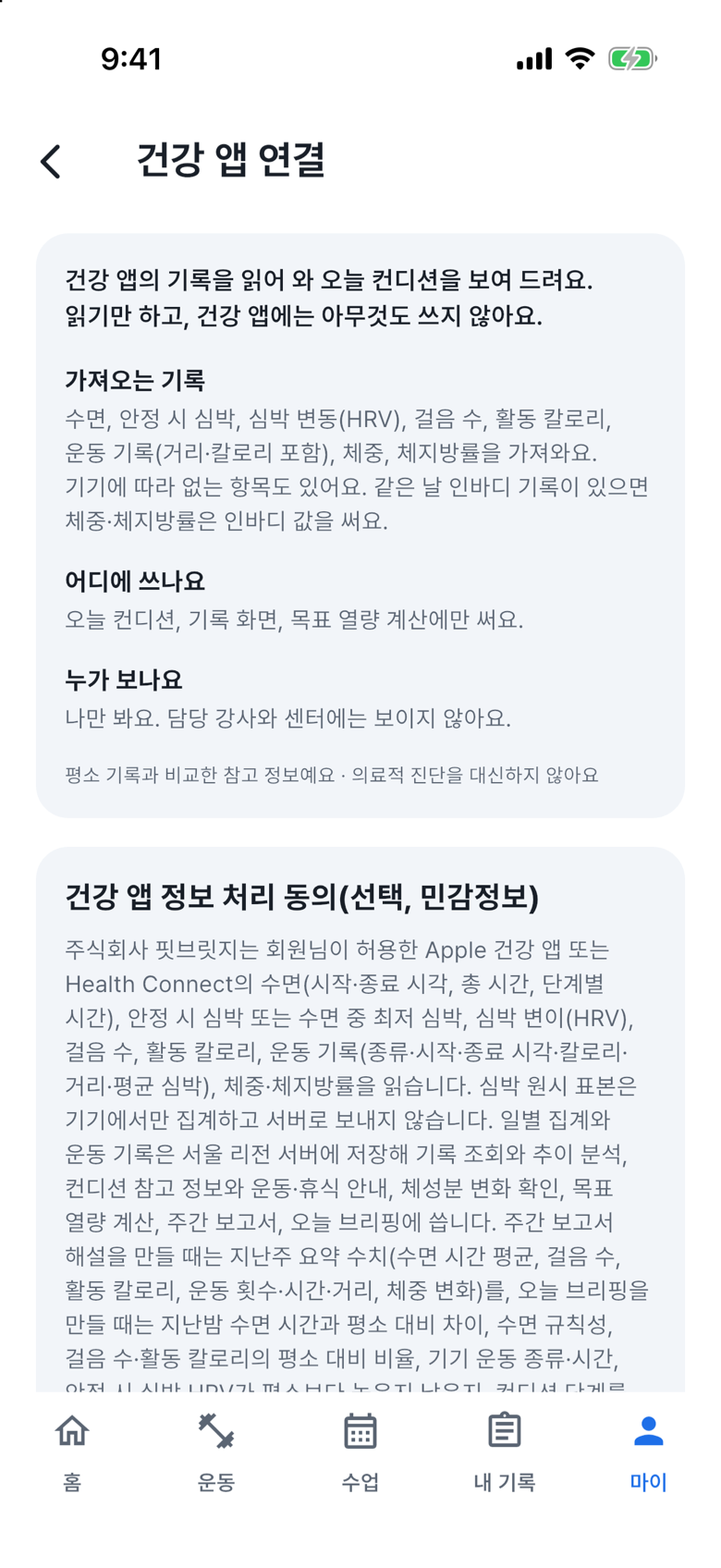
- 9
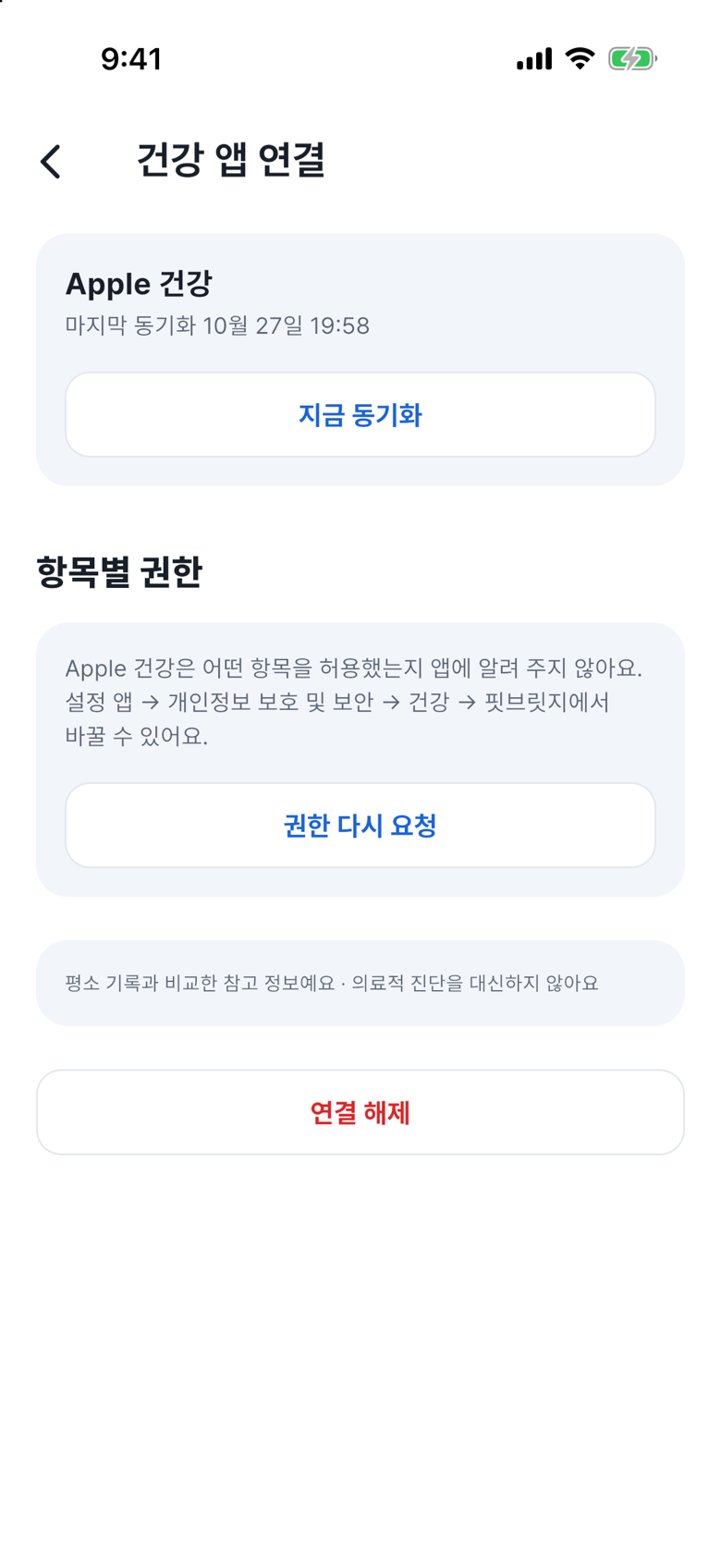
연결 상태를 확인하세요
연결을 마쳤다면 출처와 마지막 동기화 시각을 확인하세요. 사진은 안내용으로 준비한 QA 연결·건강 기록이에요.
- 10
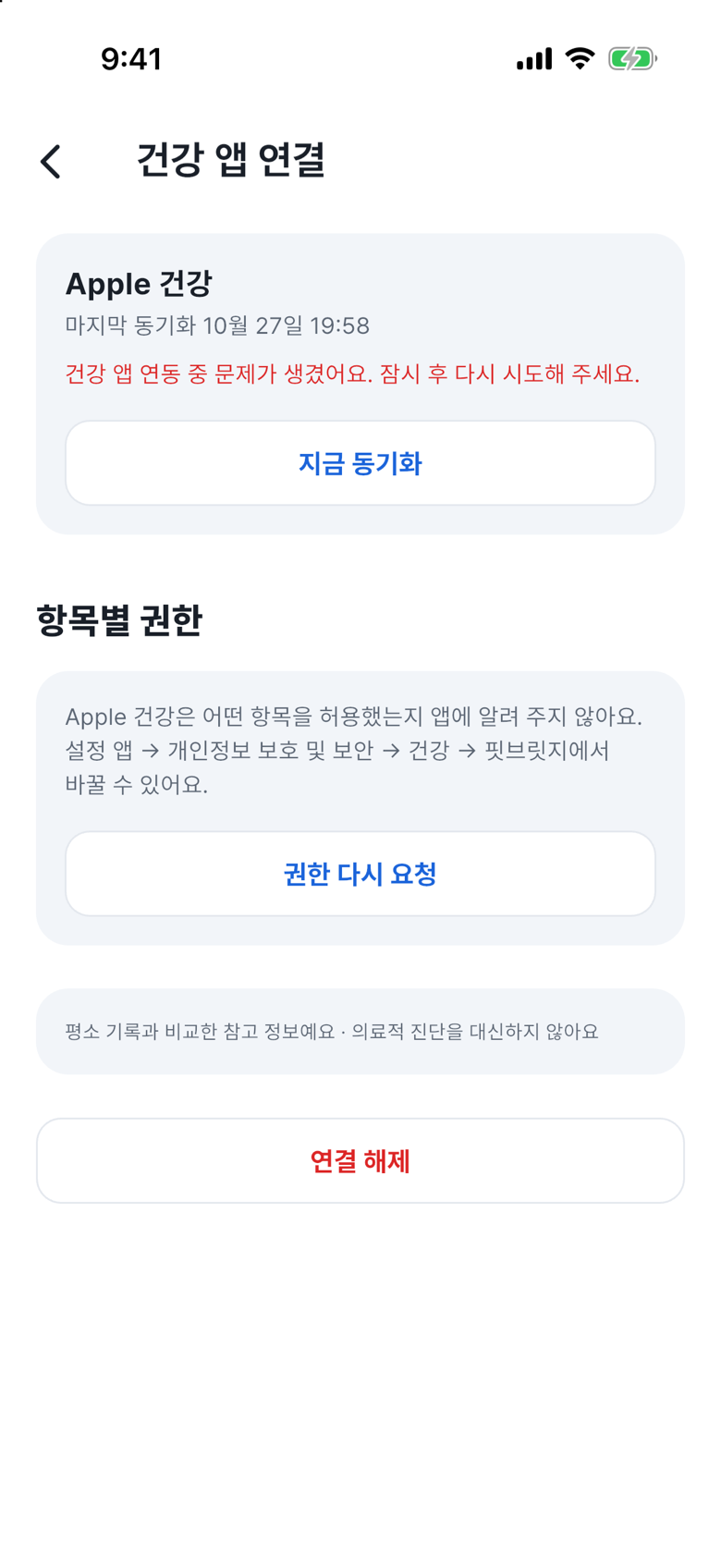
지금 동기화하세요
연결한 뒤 “지금 동기화”를 누르세요. 사진의 QA 시뮬레이터에서는 연동 오류가 표시됐어요. 실제 기기에서 읽기 권한과 연결 상태를 확인하세요.
- 11
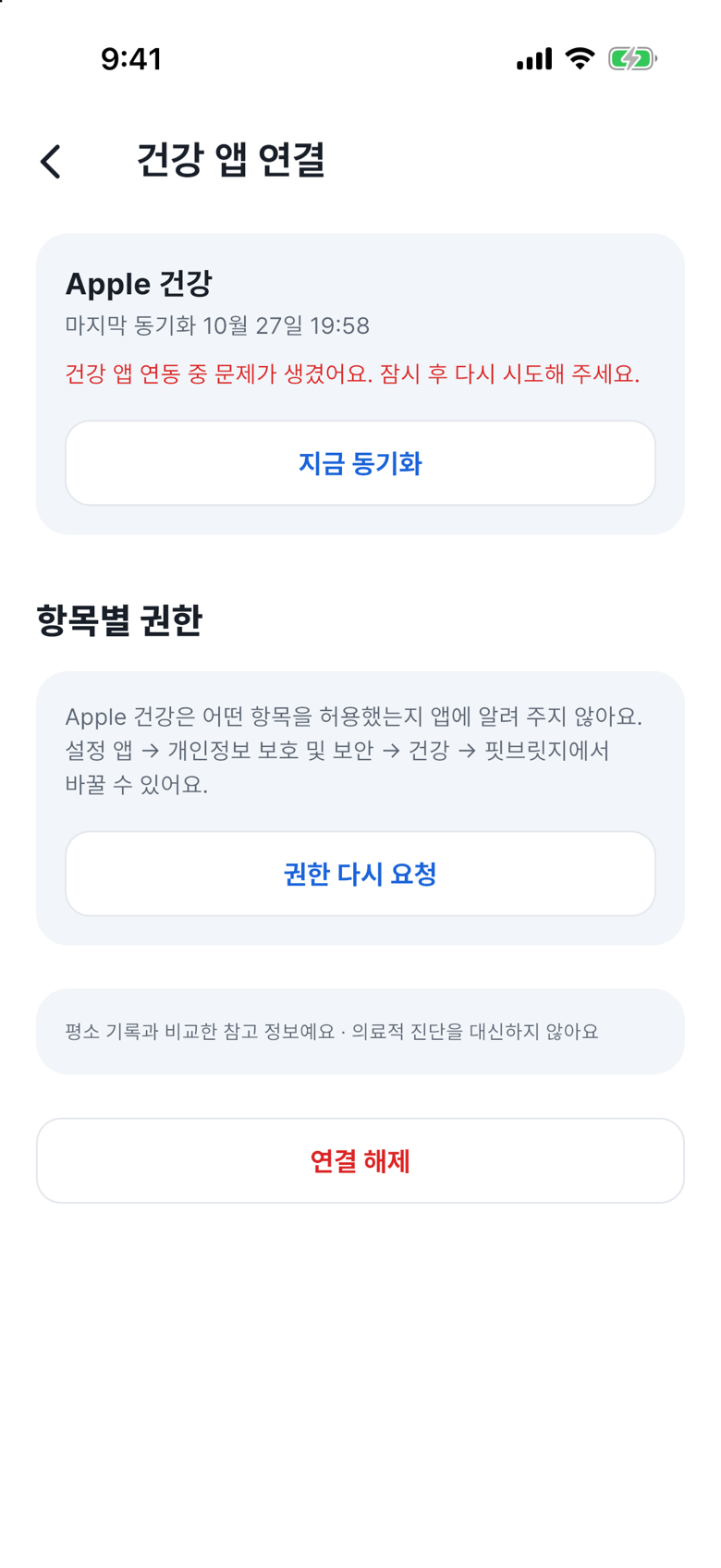
권한 안내를 읽으세요
아래로 내려 항목별 권한 안내를 읽으세요. iOS에서는 실제 허용 상태를 앱에서 구분할 수 없어요.
- 12
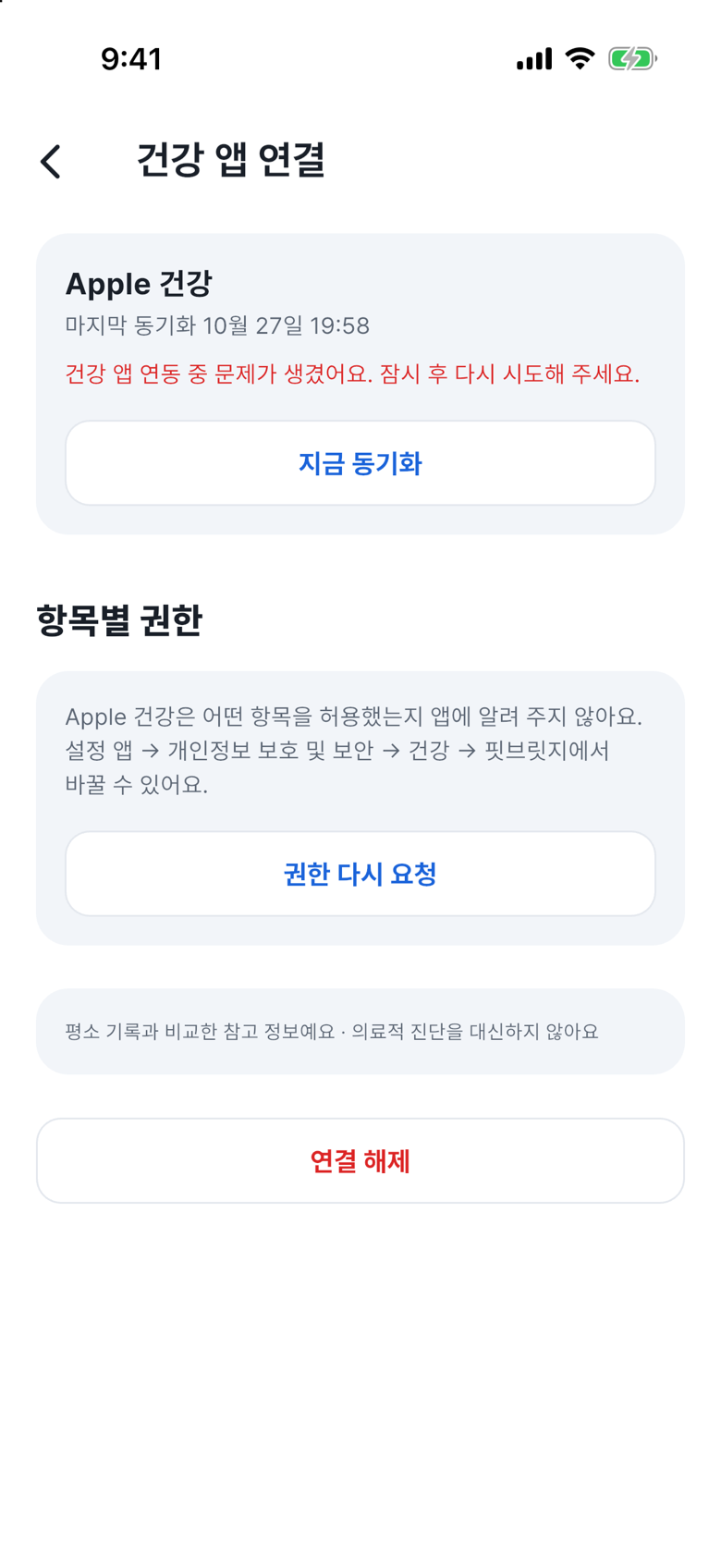
연결 해제를 찾으세요
건강 기록을 더 이상 가져오지 않으려면 아래로 내려 “연결 해제”를 찾으세요.
- 13
해제 영향을 읽으세요
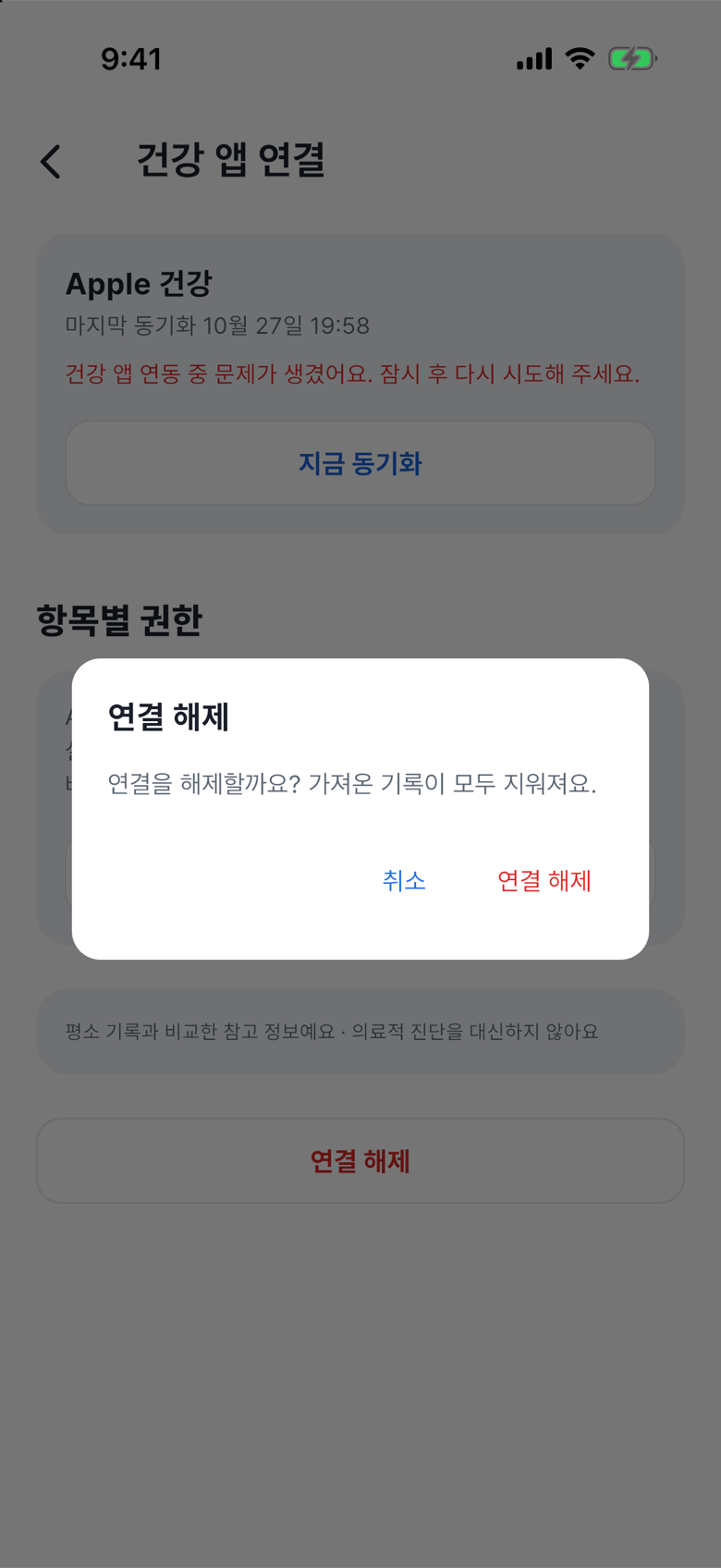
“연결 해제”를 누르세요. 서버에 저장한 건강 앱 기록을 모두 지운다는 안내가 열려요.
- 14
연결을 해제하세요
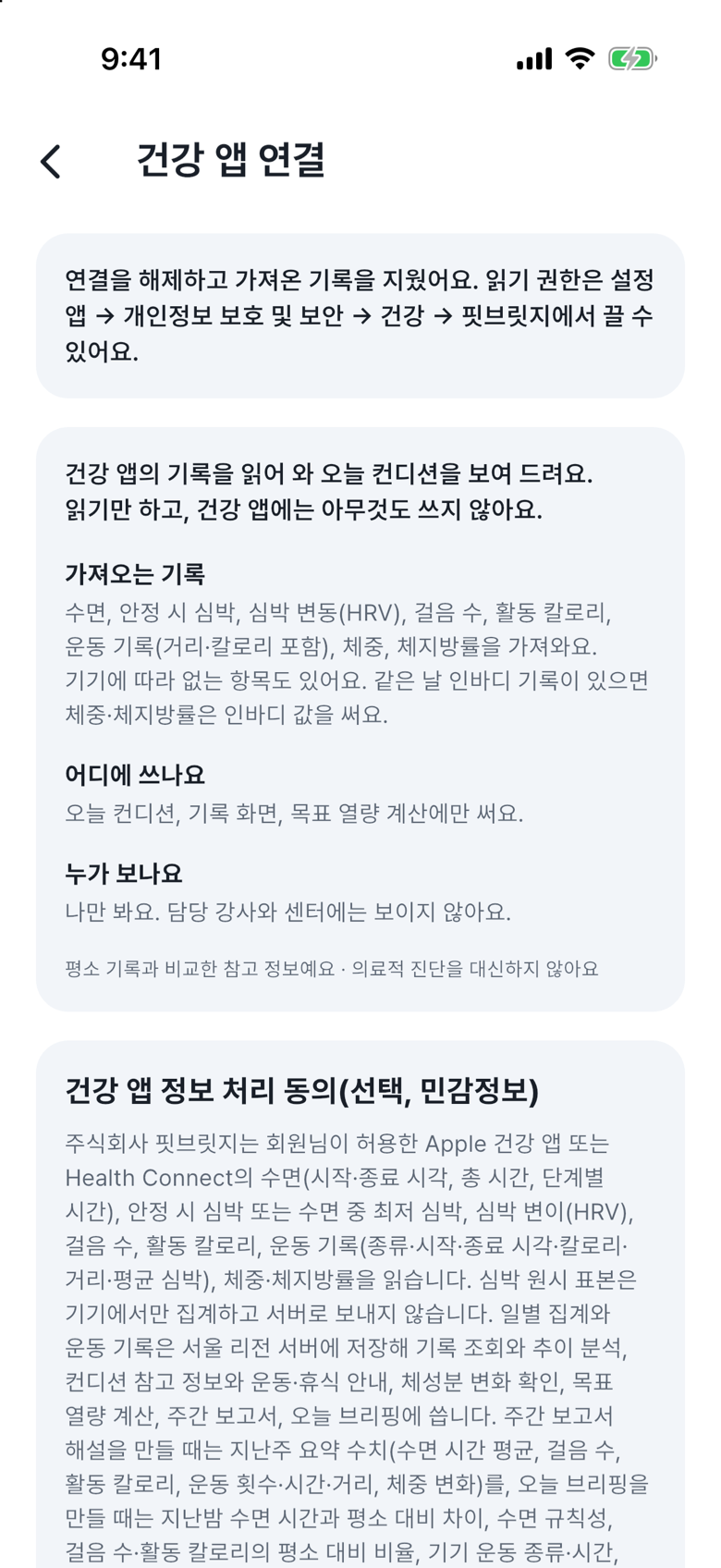
기록 삭제에 동의하면 확인창의 “연결 해제”를 누르세요. 미연결 안내로 돌아와요. iOS 건강 앱의 권한은 별도로 꺼 주세요.
도움말운영체제 권한 화면의 실제 허용 항목은 기기마다 달라요. 사진의 연결 상태와 수치는 QA 예시이며 실제 기기 수집 성공이나 푸시 수신을 뜻하지 않아요. 허용한 읽기 항목만 수집해요.