
주간 보고서 보기
지난주의 운동·식단·몸 변화를 함께 확인해요.
기록이 있는 지난주에 보고서가 만들어져요. 사진은 QA 계정의 운동·식단·인바디·건강 앱 기록을 계산한 예시예요. AI 해설을 받지 못해도 기록으로 계산한 요약을 볼 수 있어요.
- 1
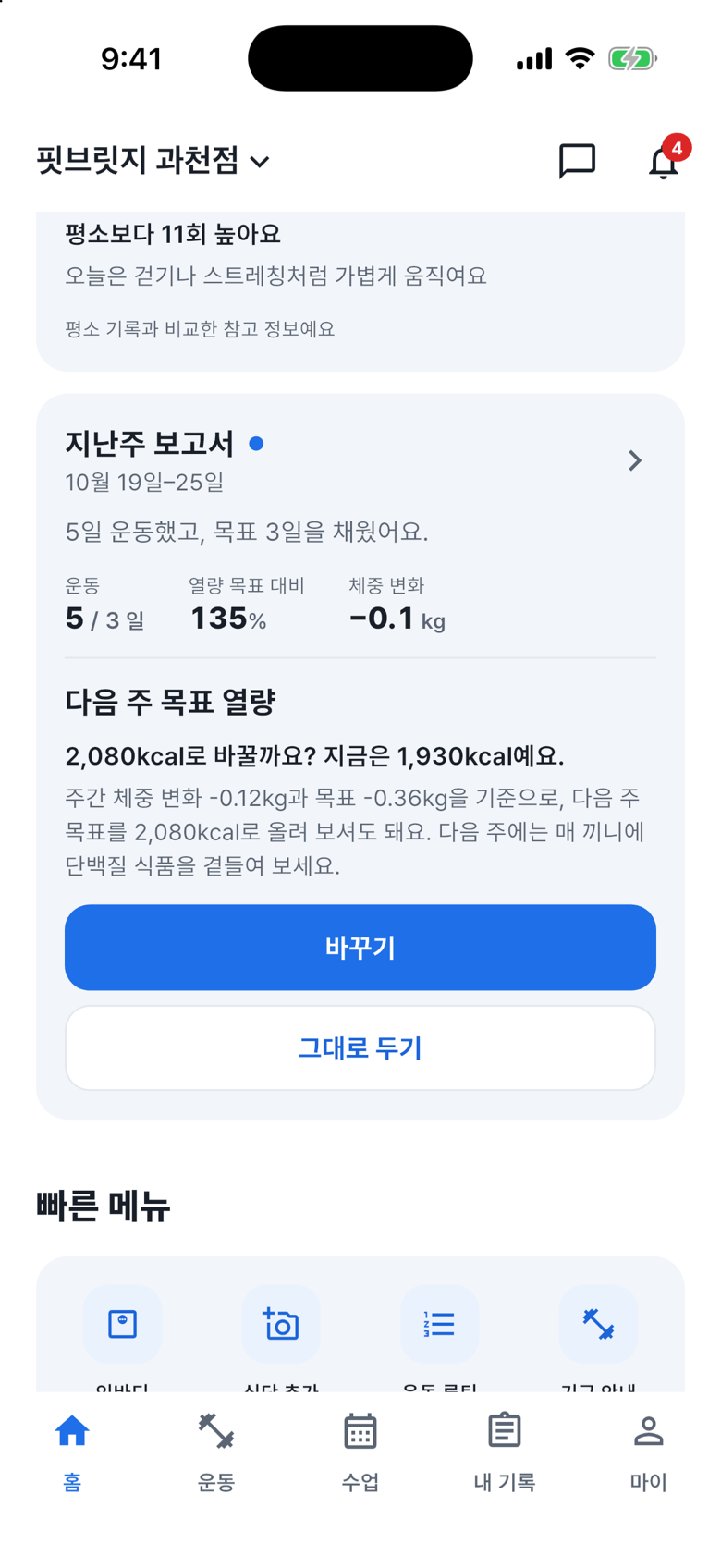
홈 보고서를 찾으세요
홈에서 아래로 내려 주간 보고서 카드를 찾으세요. 사진에는 지난주 기록을 바탕으로 만든 요약이 보여요.
- 2
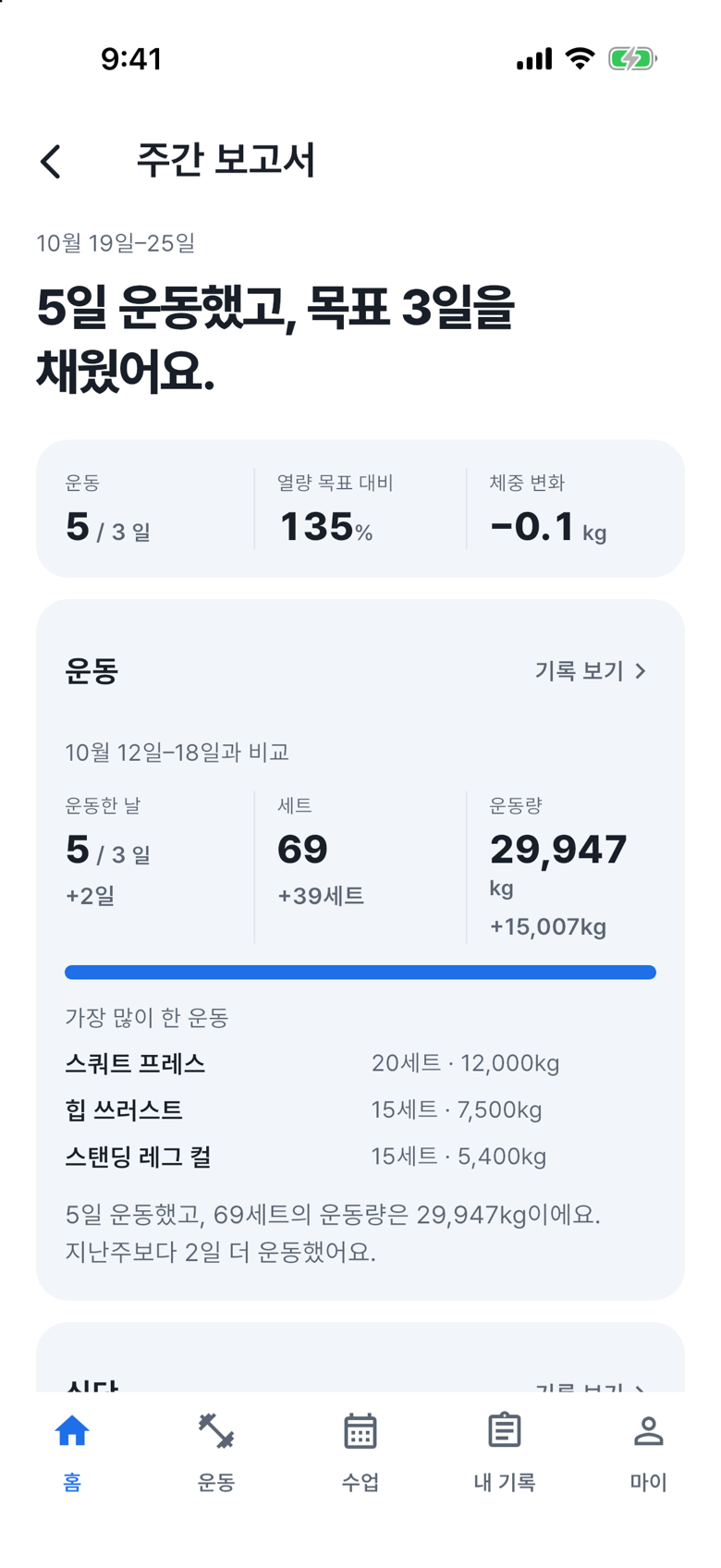
보고서 상세를 여세요
주간 보고서 카드를 누르세요. 선택한 주의 요약과 기록이 보여요.
- 3
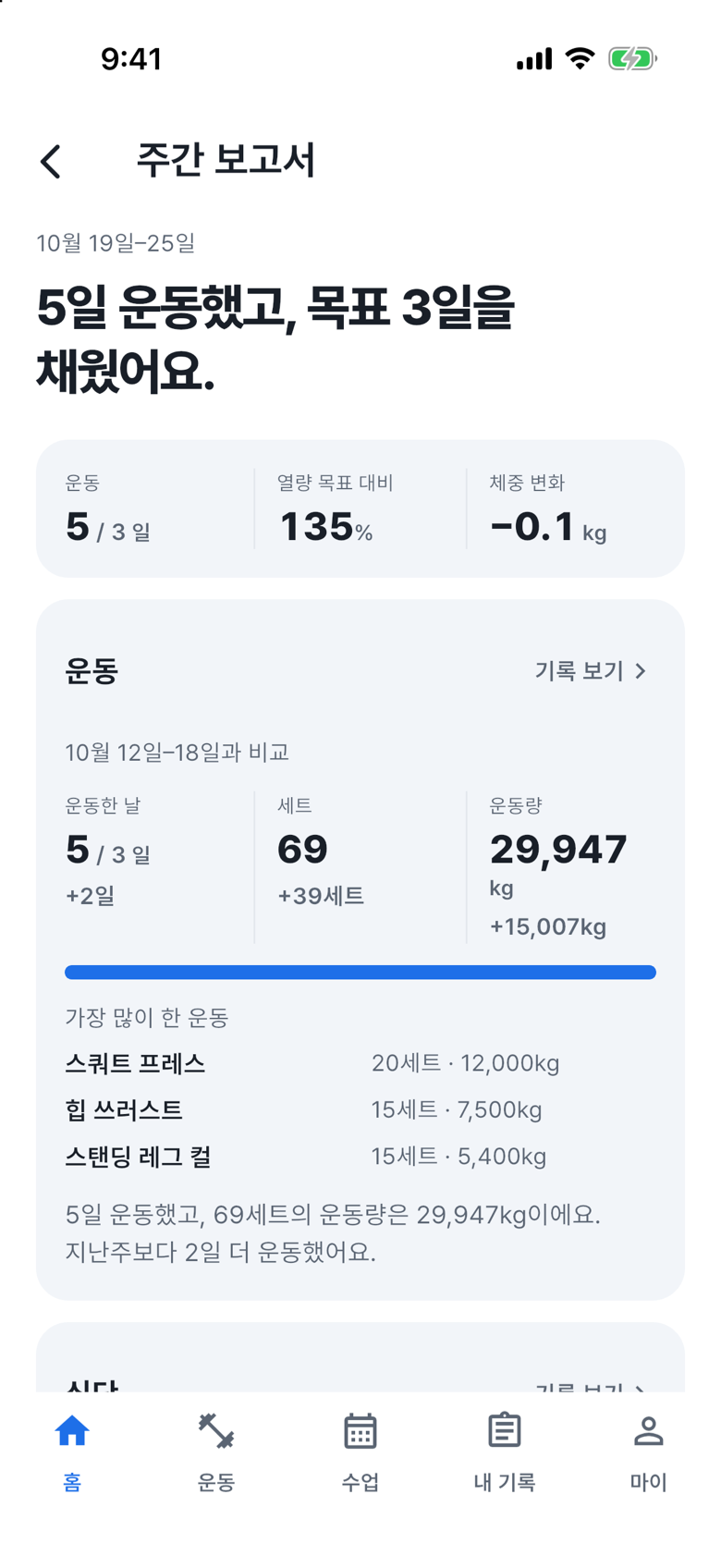
요약 수치를 읽으세요
요약 숫자가 잘 보이도록 화면을 내리세요. 운동일·목표 대비 섭취량·체중 변화가 보여요.
- 4
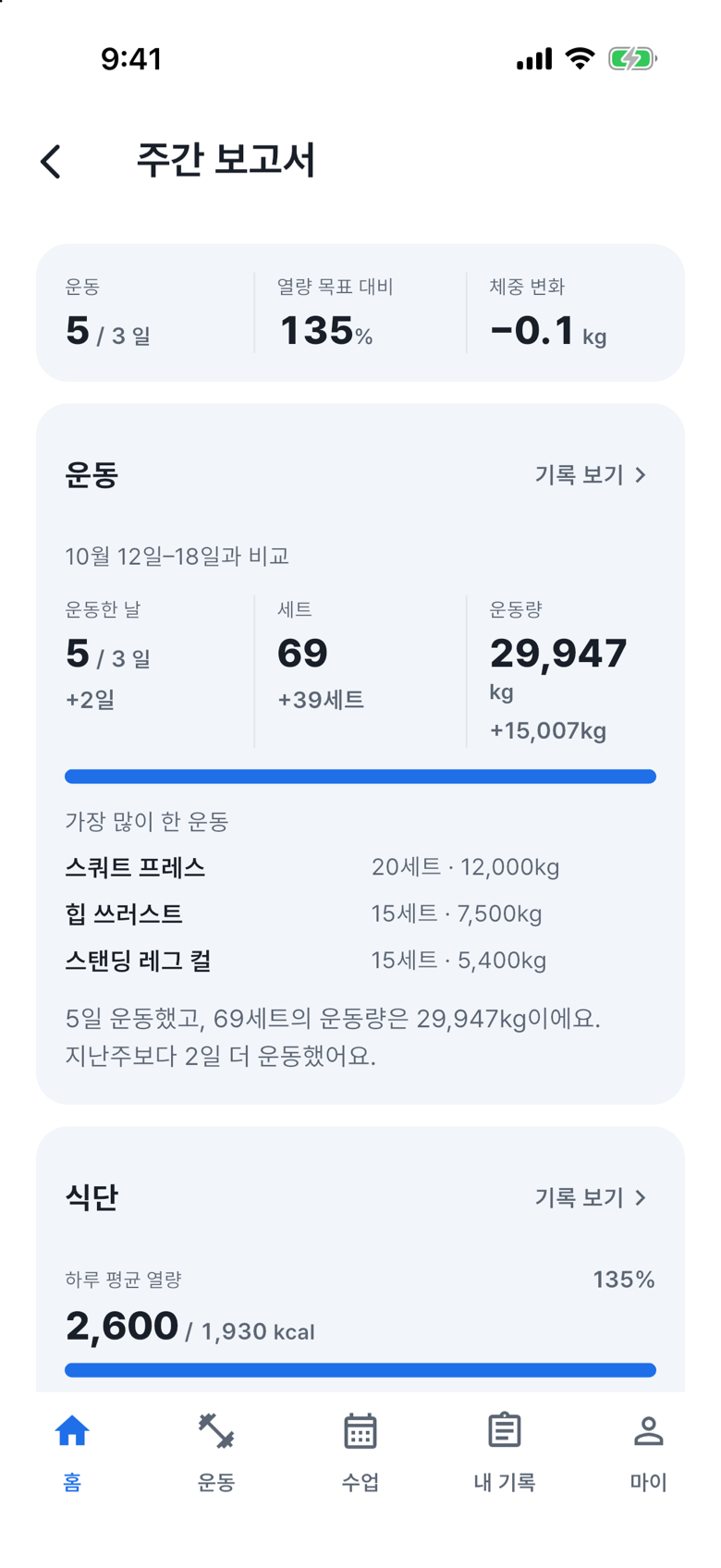
운동 기록을 읽으세요
아래로 내려 운동 영역을 확인하세요. 완료한 운동일·세트·운동량을 볼 수 있어요.
- 5
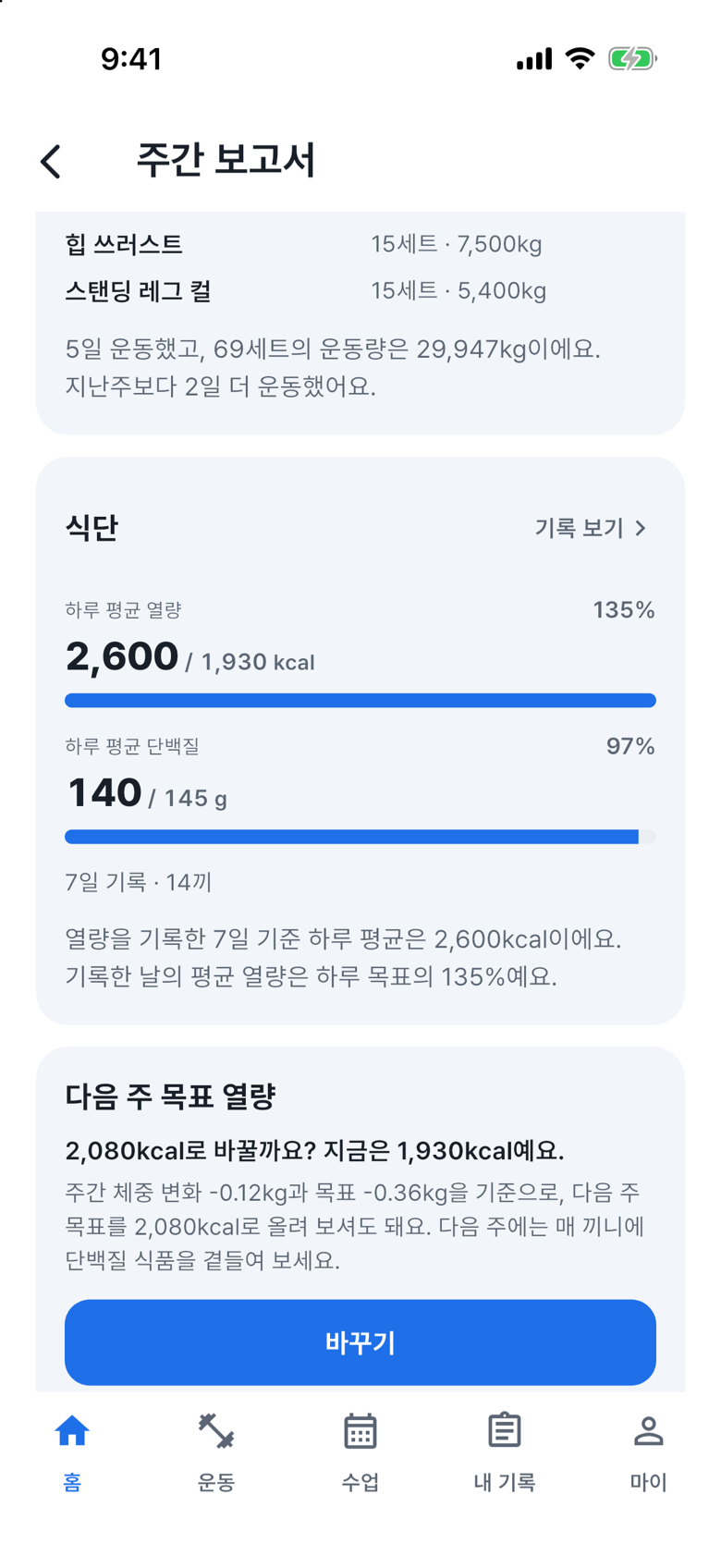
식단 기록을 읽으세요
아래로 내려 식단 영역을 확인하세요. 기록한 날의 평균 섭취량과 목표 대비 비율이 보여요.
- 6
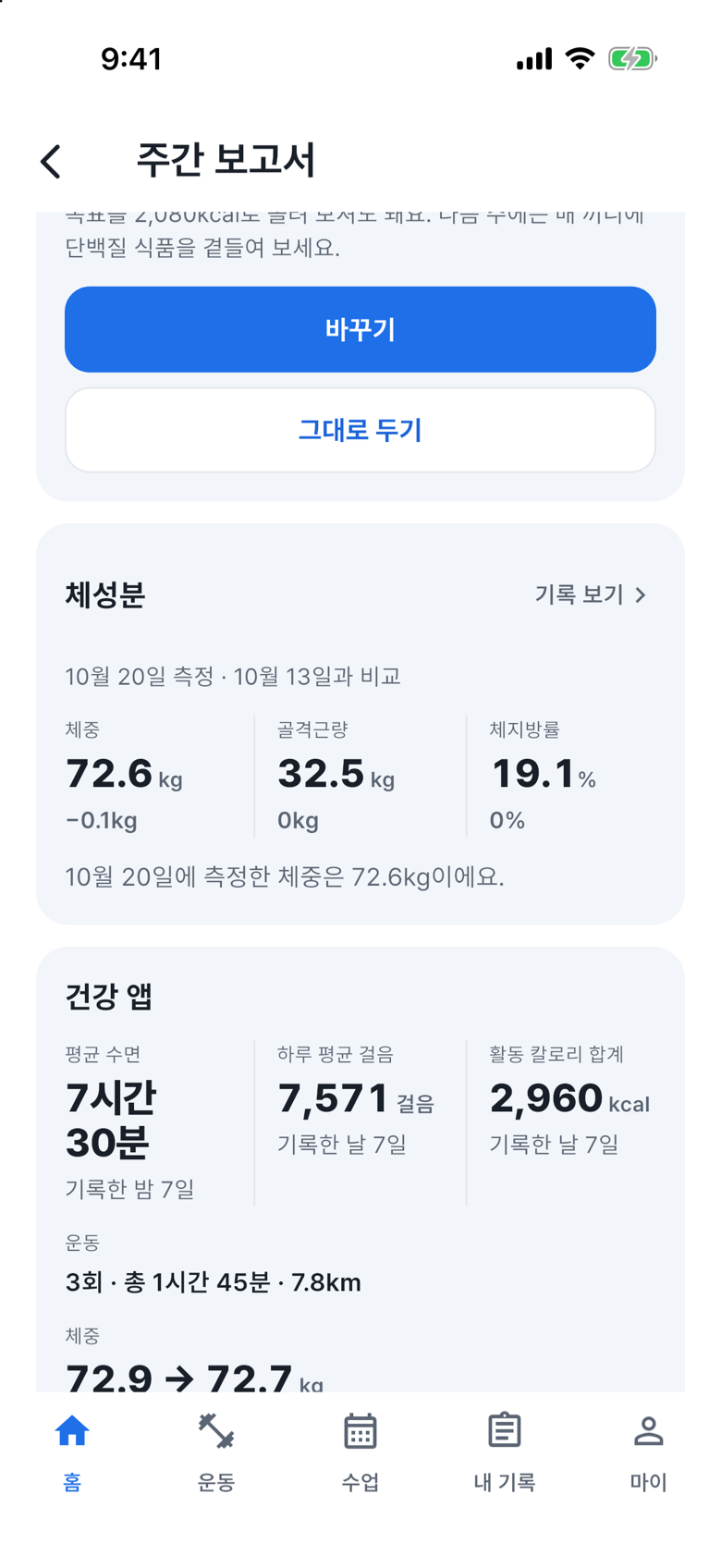
몸의 변화를 읽으세요
아래로 내려 “체성분”을 확인하세요. 측정한 체중과 이전 기록의 차이를 볼 수 있어요.
- 7
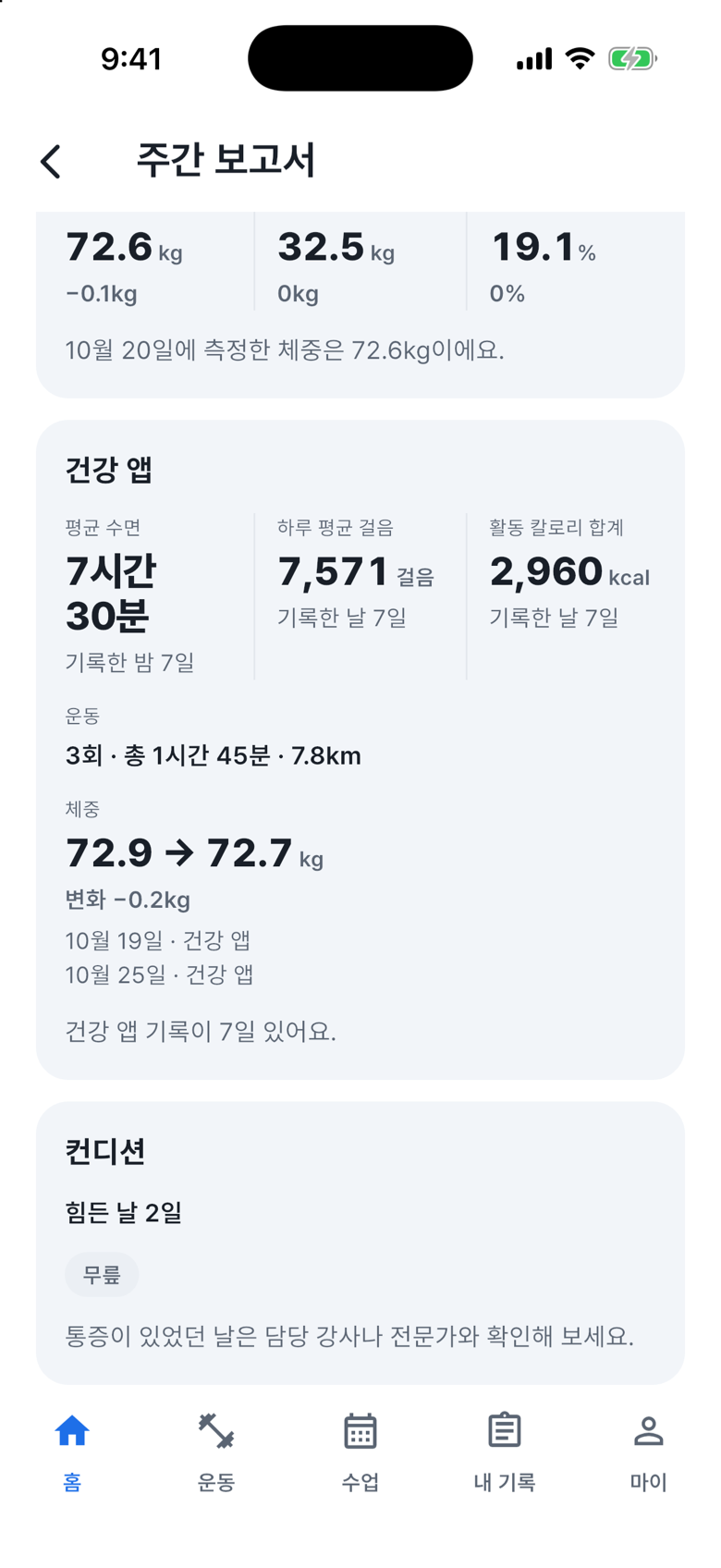
건강 앱 기록을 읽으세요
아래로 내려 건강 앱 영역을 확인하세요. 사진에는 수면·걸음·기기 운동 기록이 있어요.
- 8
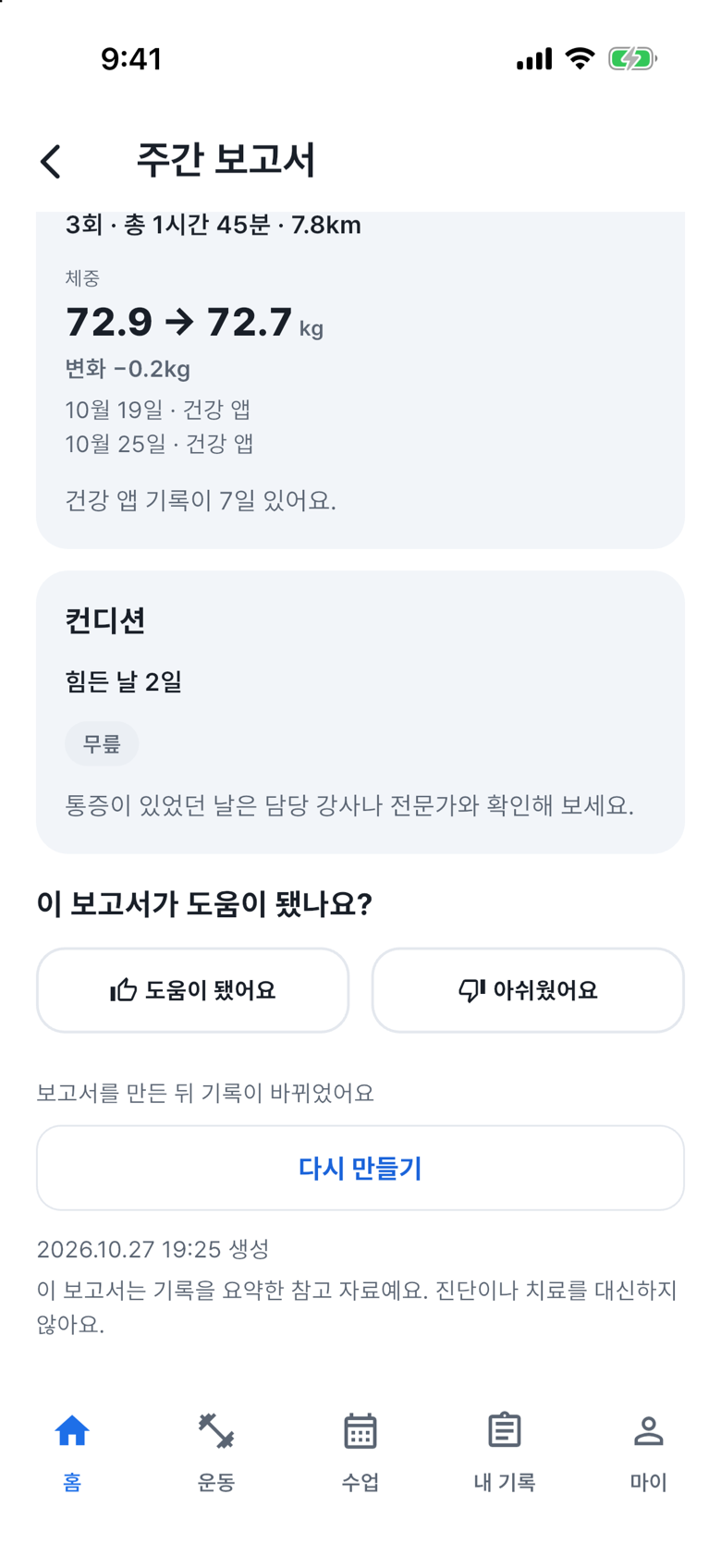
운동 컨디션을 읽으세요
아래로 내려 컨디션 영역을 확인하세요. 남긴 난이도와 불편한 부위가 요약돼요.
- 9
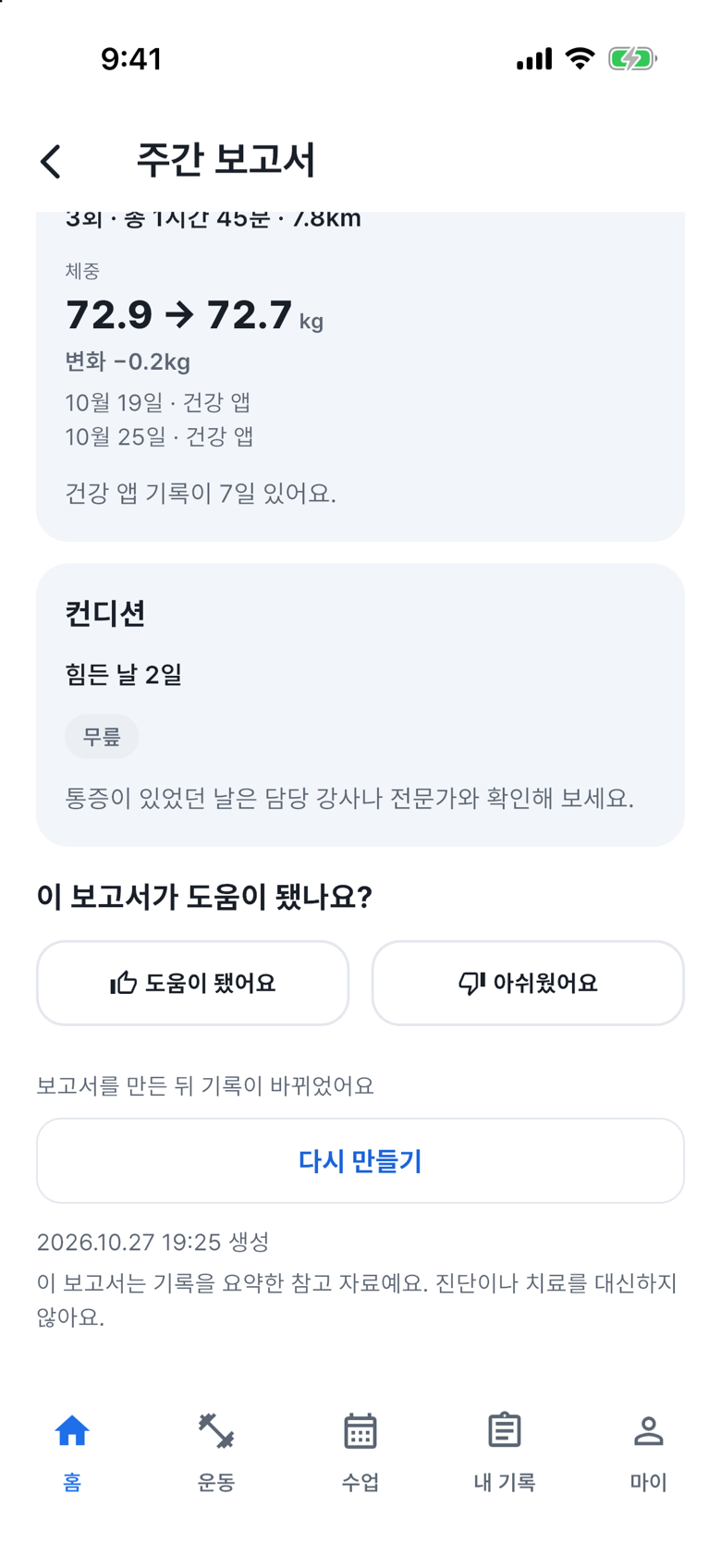
피드백 버튼을 찾으세요
보고서 아래로 내려 도움이 됐는지 묻는 버튼을 찾으세요.
- 10
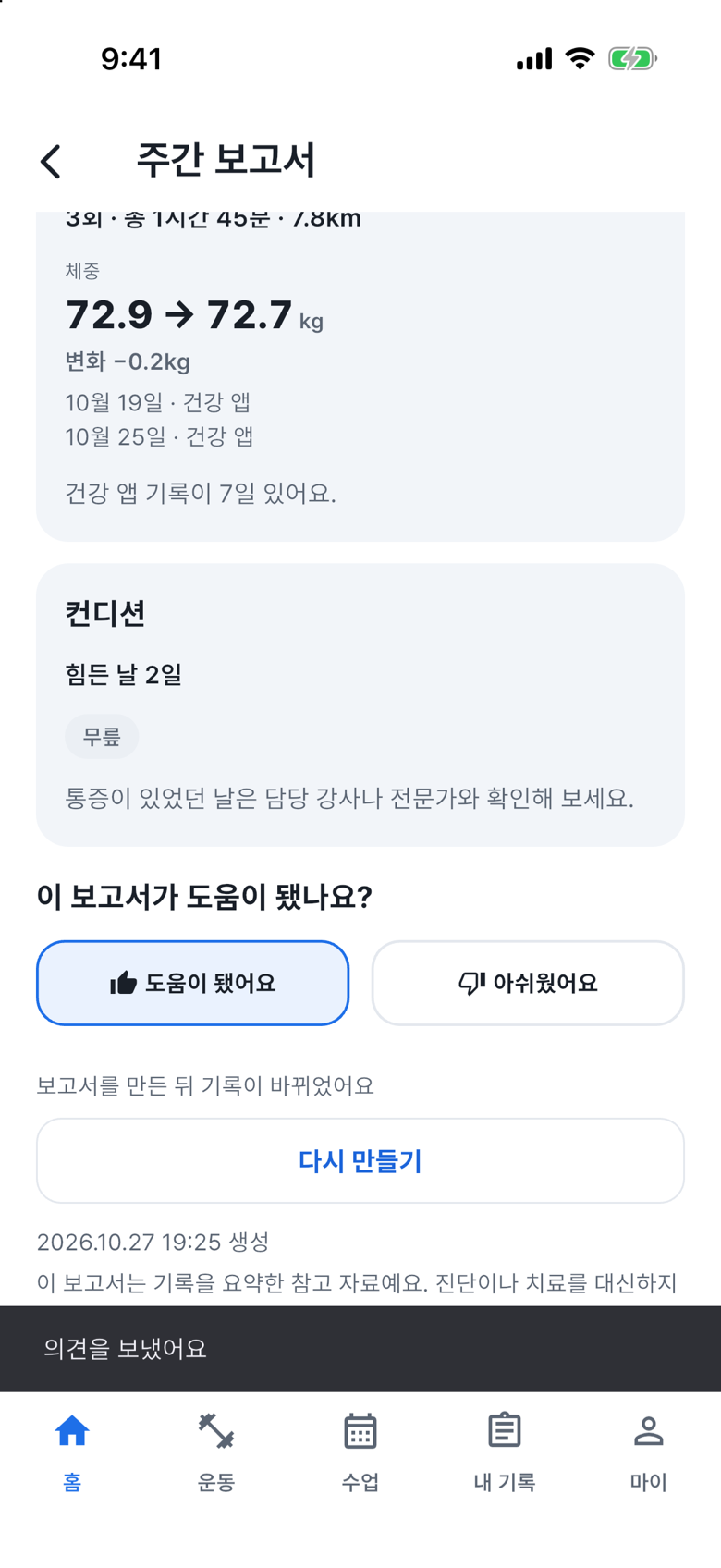
도움됨을 남기세요
도움이 됐다면 “도움이 됐어요”를 누르세요. 선택한 피드백이 저장돼요.
- 11
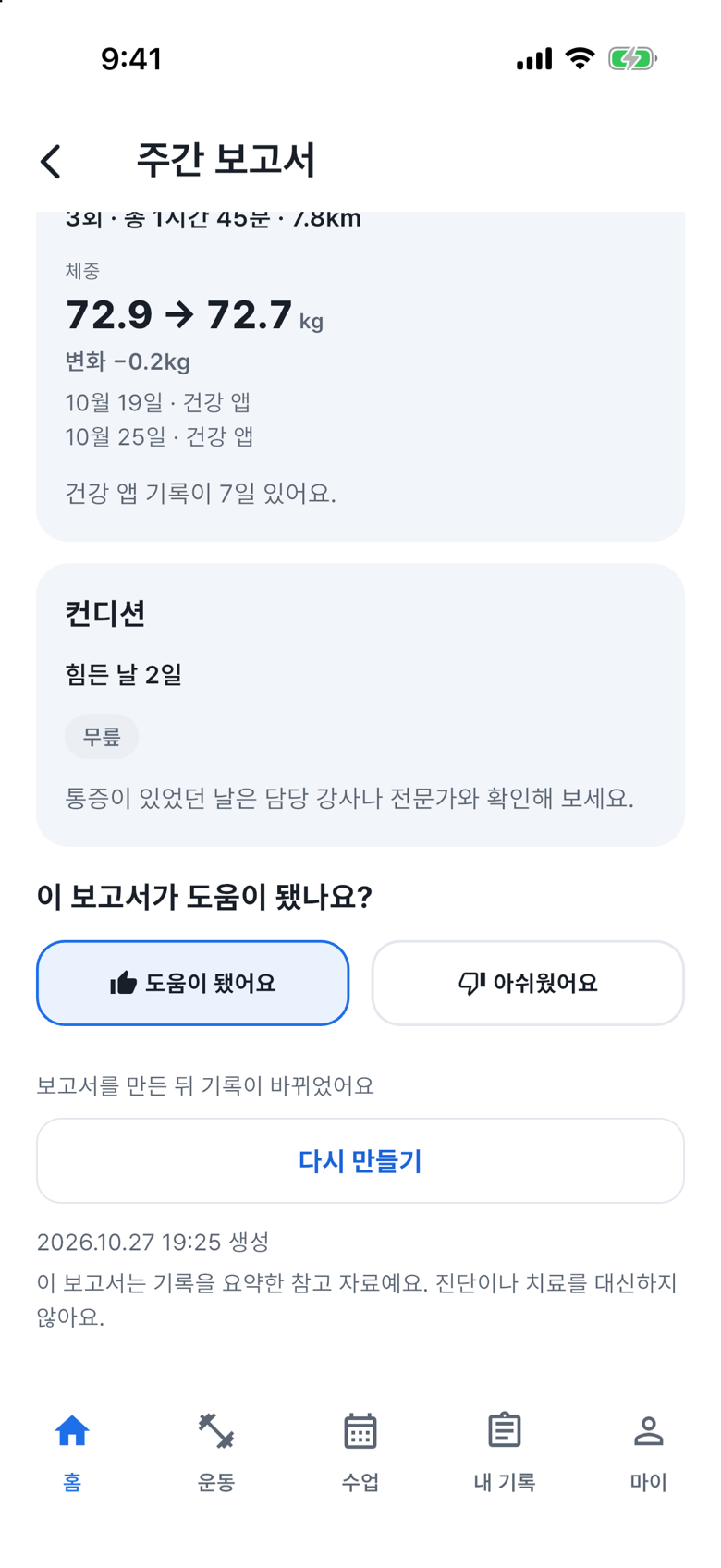
다시 만들기를 찾으세요
보고서 생성 후 기록이 바뀌었다면 “다시 만들기” 버튼을 찾으세요.
- 12
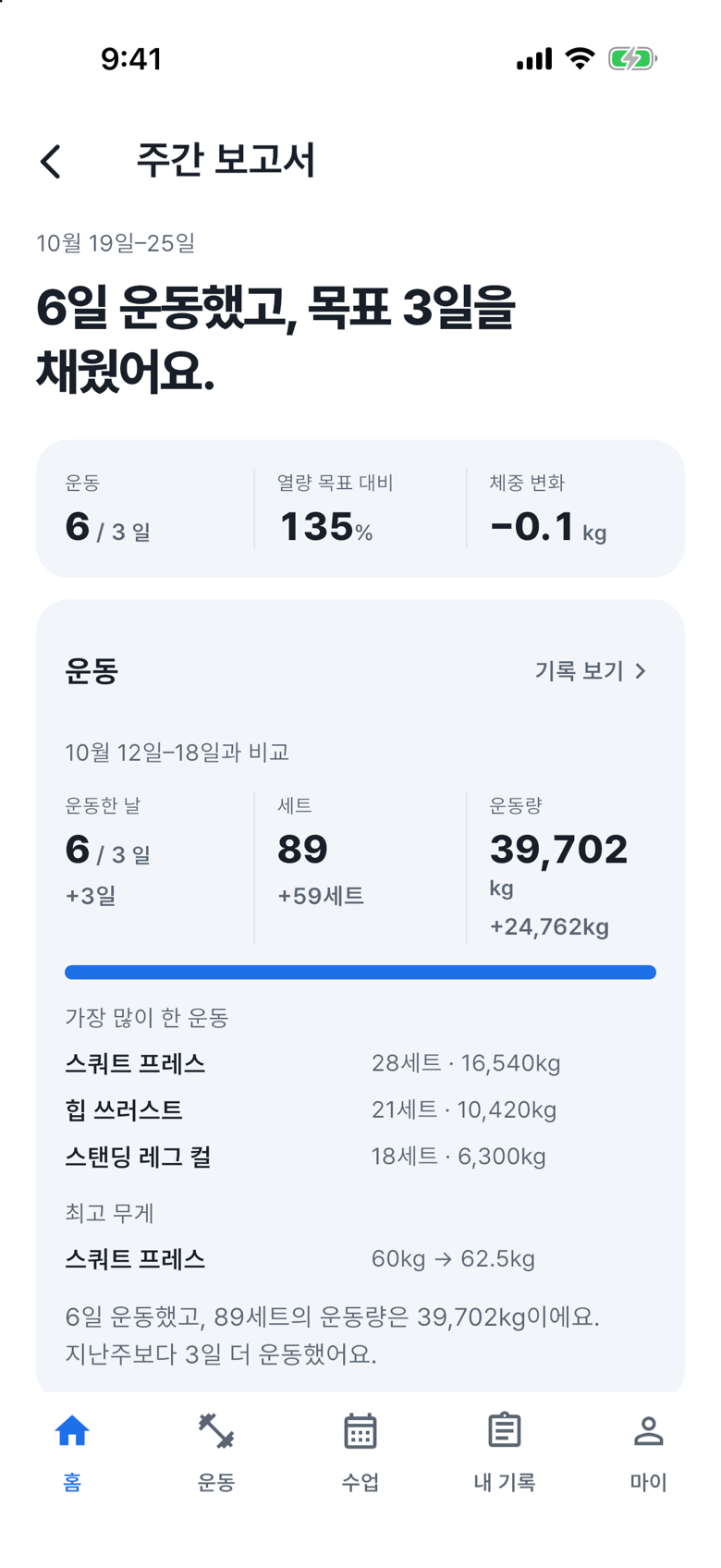
새 버전을 만드세요
바뀐 기록으로 계산하려면 “다시 만들기”를 누르세요. 사진은 QA 기록을 반영한 새 버전이에요.
도움말생성 이후 기록이 바뀐 경우에만 다시 만들 수 있어요. 주별 생성 횟수 제한이 적용돼요. 보고서는 건강관리 참고 정보예요.